Role i przepływ pracy
To, co widzisz w menu, zależy od Twojej roli. Rolę nadaje administrator. Konto bez roli może tylko zgłaszać problemy z maszynami.
| Obszar | Superadministrator / Administrator | Operator magazynu | Operator zgłoszeń | Bez roli |
|---|---|---|---|---|
| Przegląd, Dziennik zdarzeń, Użytkownicy | tak | — | — | — |
| Zamówienia, Usługi, Budżet | tak (budżet edytuje tylko administrator) | tak | — | — |
| Przyjęcia (PZ), Egzemplarze, Magazyny | tak | tak | — | — |
| Zestawy, Lokalizacje | tak | tak | — | — |
| Obsługa zgłoszeń, Raport zgłoszeń | tak | — | tak | — |
| Katalog, Słowniki | tak (edycja i usuwanie) | tak (dodawanie) | — | — |
| Pojęcia | tak (edycja) | podgląd | podgląd | — |
| Formularz „Zgłoś problem z maszyną” | tak | tak | tak | tak |
Po zalogowaniu administrator trafia na Przegląd, operator magazynu na Egzemplarze, operator zgłoszeń na Obsługę zgłoszeń, a konto bez roli na formularz zgłoszenia.
Droga sprzętu: od zamówienia do maszyny
Sprzęt trafia na lokalizację tylko w zestawie. Nie da się wysłać pojedynczej lodówki ani terminala bezpośrednio na MPK.
Logowanie
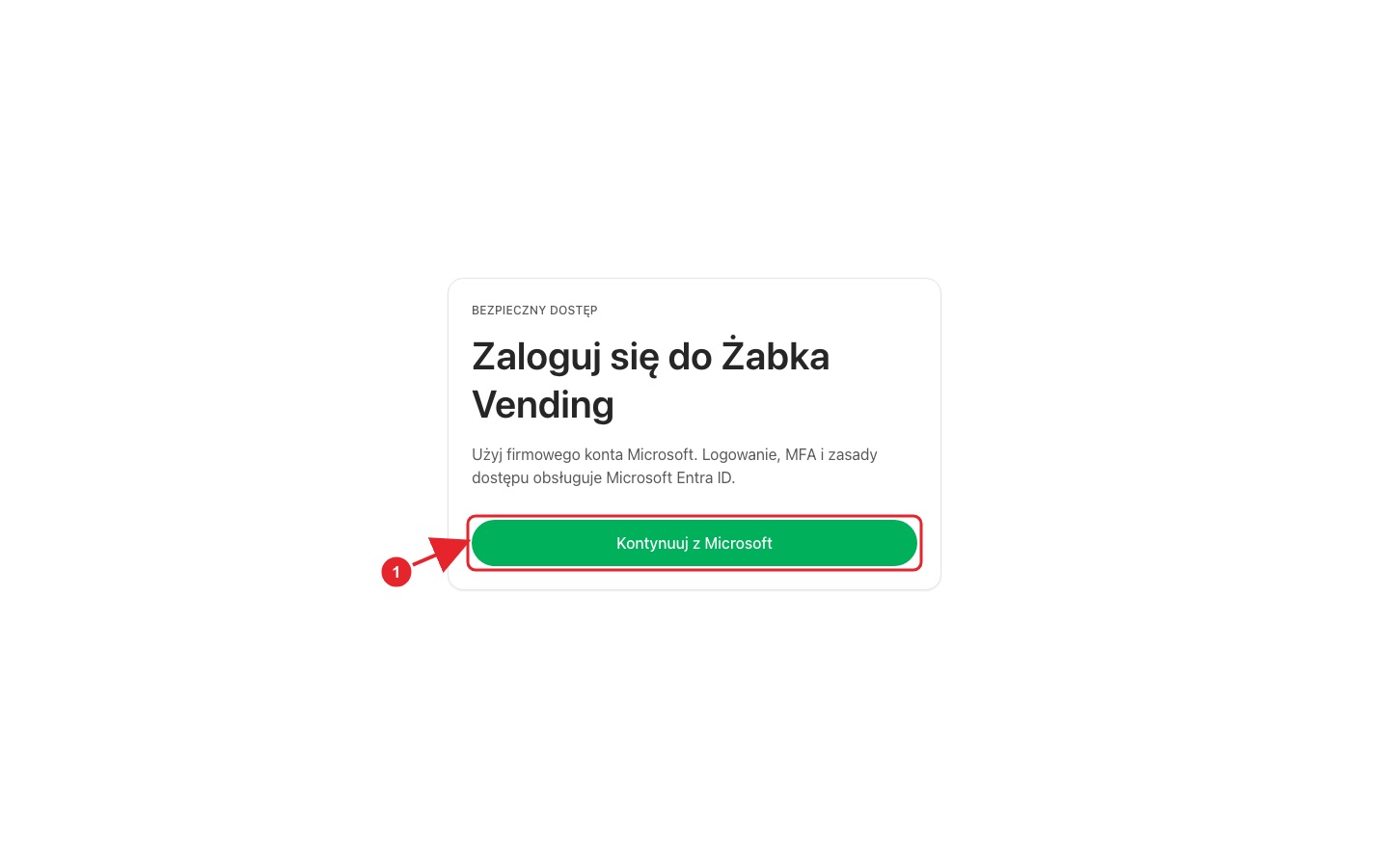
- Kliknij Kontynuuj z Microsoft i zaloguj się kontem służbowym Żabki. Po zalogowaniu wrócisz do systemu.
Środowisko testowe
Na serwerze testowym logowanie Microsoft jest wyłączone. Zamiast niego widać listę kont testowych pogrupowanych według ról.
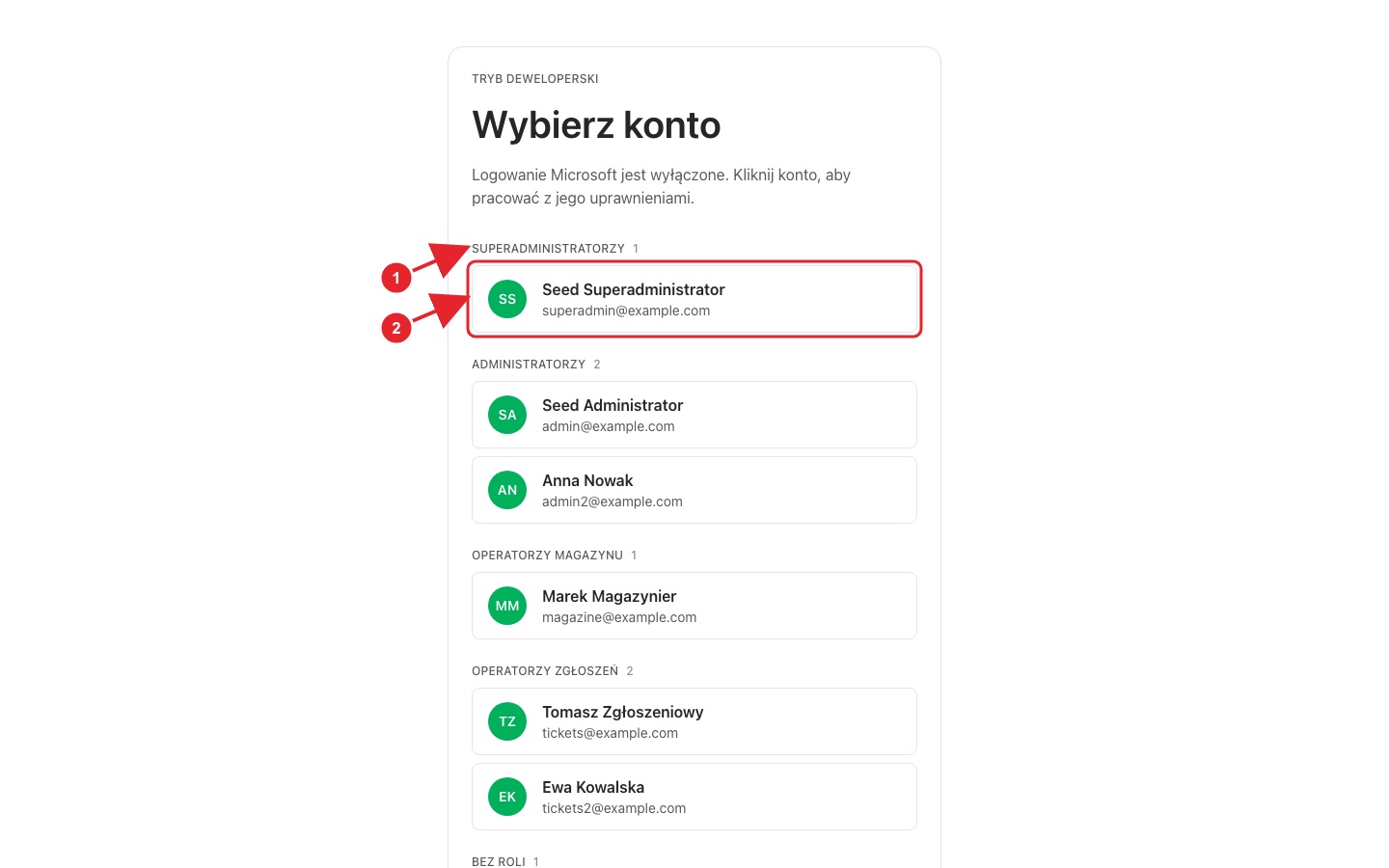
- Konta są pogrupowane według ról: Superadministratorzy, Administratorzy, Operatorzy magazynu, Operatorzy zgłoszeń, Bez roli.
- Kliknij konto, aby pracować z jego uprawnieniami. Jeśli pojawi się pole Hasło, wpisz hasło dostępu do środowiska testowego.
Poruszanie się po systemie
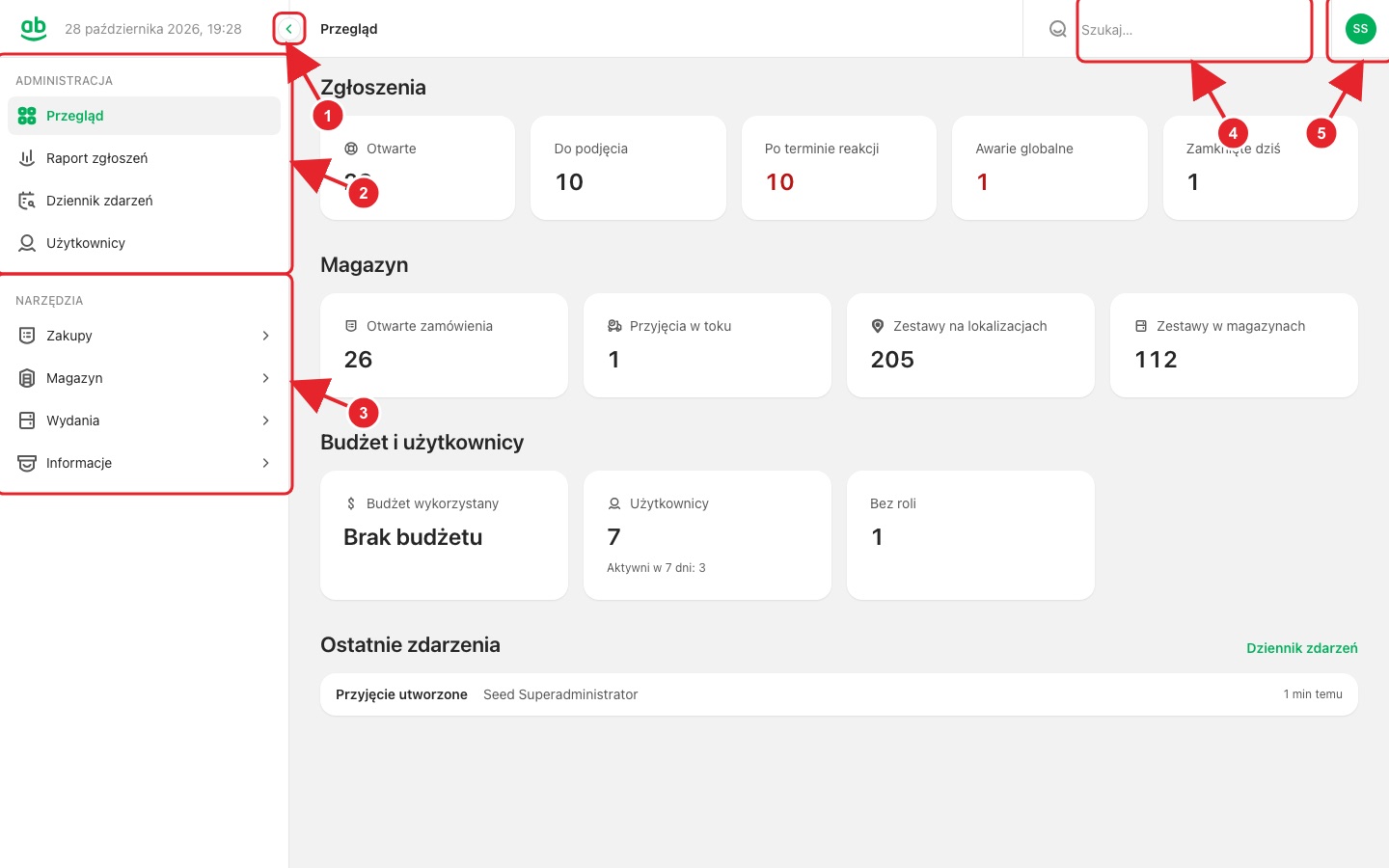
- Zwiń menu / Rozwiń menu. Zwinięte menu pokazuje same ikony.
- Administracja: Przegląd, Raport zgłoszeń, Dziennik zdarzeń, Użytkownicy.
- Narzędzia: grupy Zakupy, Magazyn, Wydania i Informacje. Każda grupa otwiera listę swoich ekranów.
- Wyszukiwarka Szukaj… znajduje zamówienia, produkty i sprzęt.
- Menu konta (Twoje inicjały).
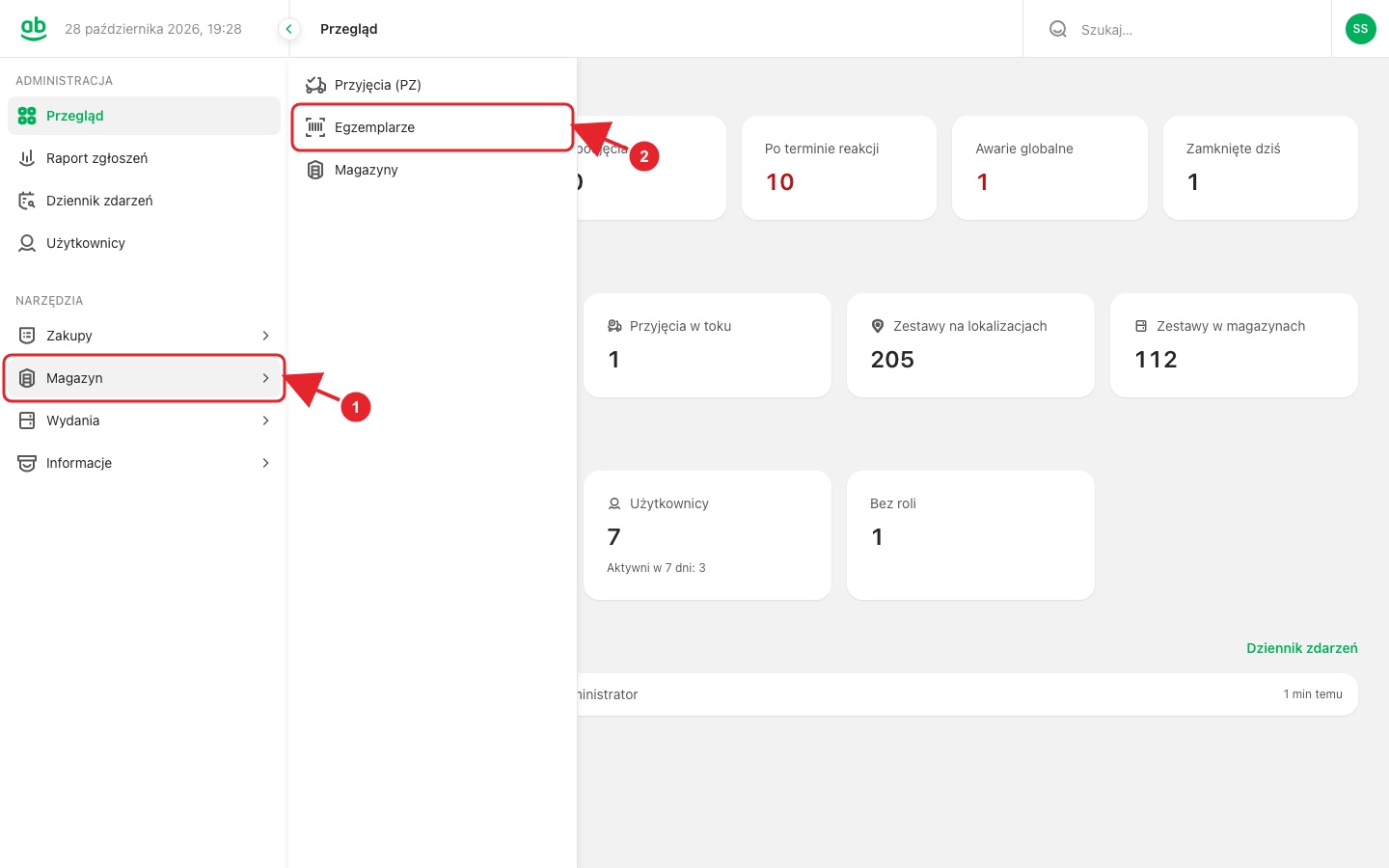
- Kliknij grupę, np. Magazyn.
- Wybierz ekran z listy obok, np. Egzemplarze.
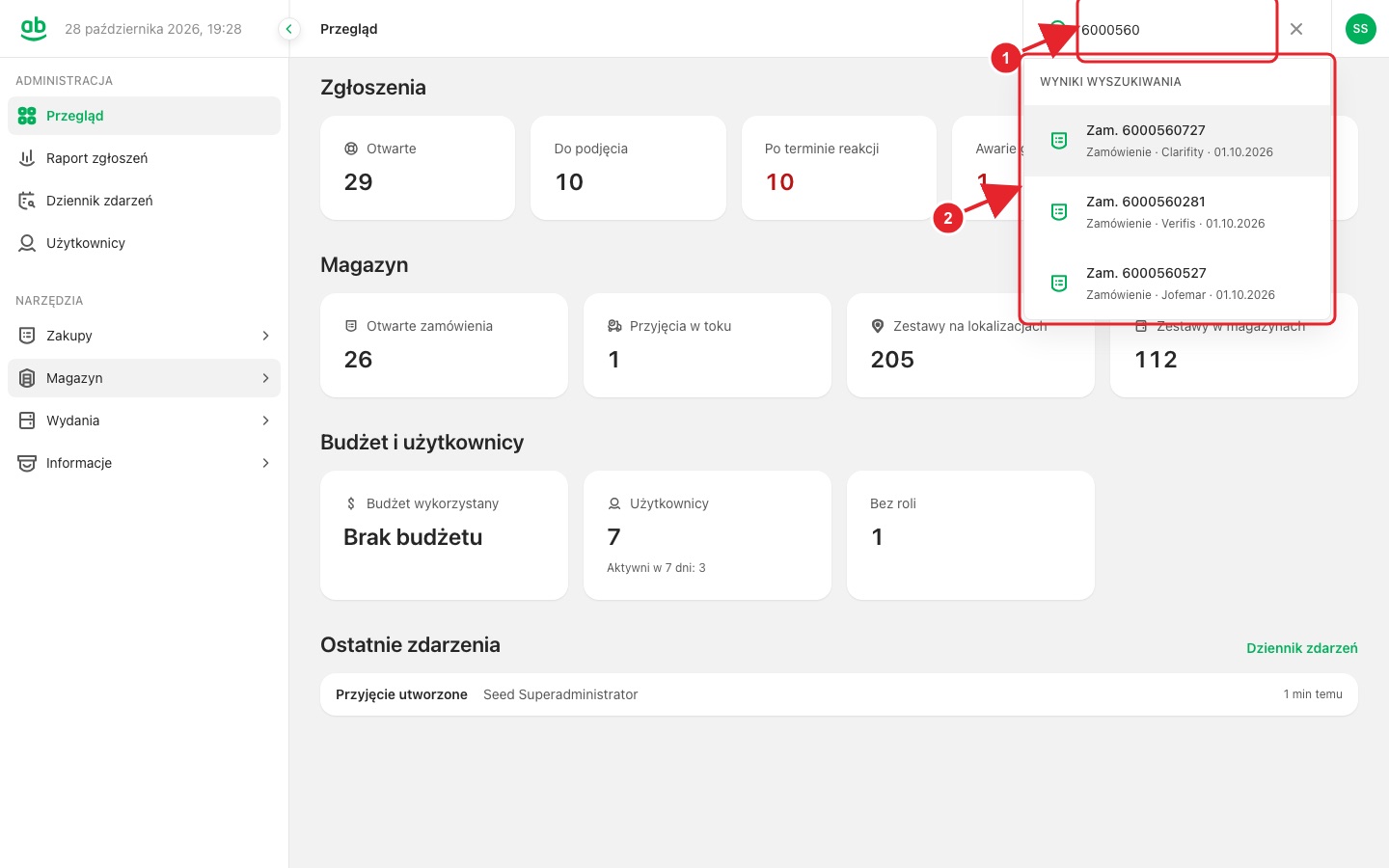
- Wpisz numer zamówienia, nazwę lub indeks produktu albo numer seryjny.
- Kliknij wynik, aby przejść do zamówienia lub karty produktu.
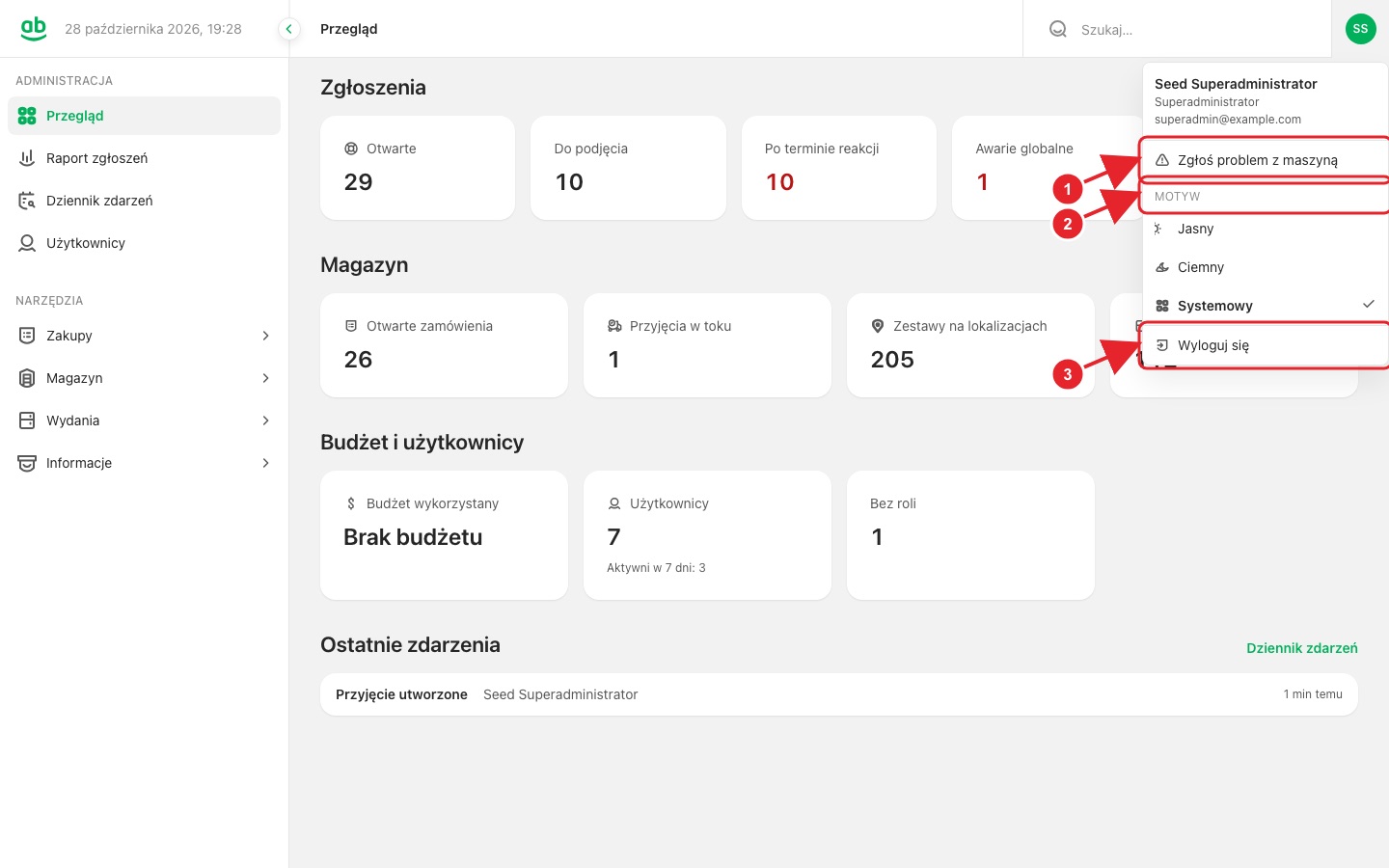
- Zgłoś problem z maszyną otwiera formularz zgłoszenia (opis niżej).
- Motyw: systemowy, jasny lub ciemny.
- Wyloguj się.
Listy, filtry i wyszukiwanie
Wszystkie listy działają tak samo. U góry są przyciski akcji, pod nimi filtry, potem pole wyszukiwania i tabela.
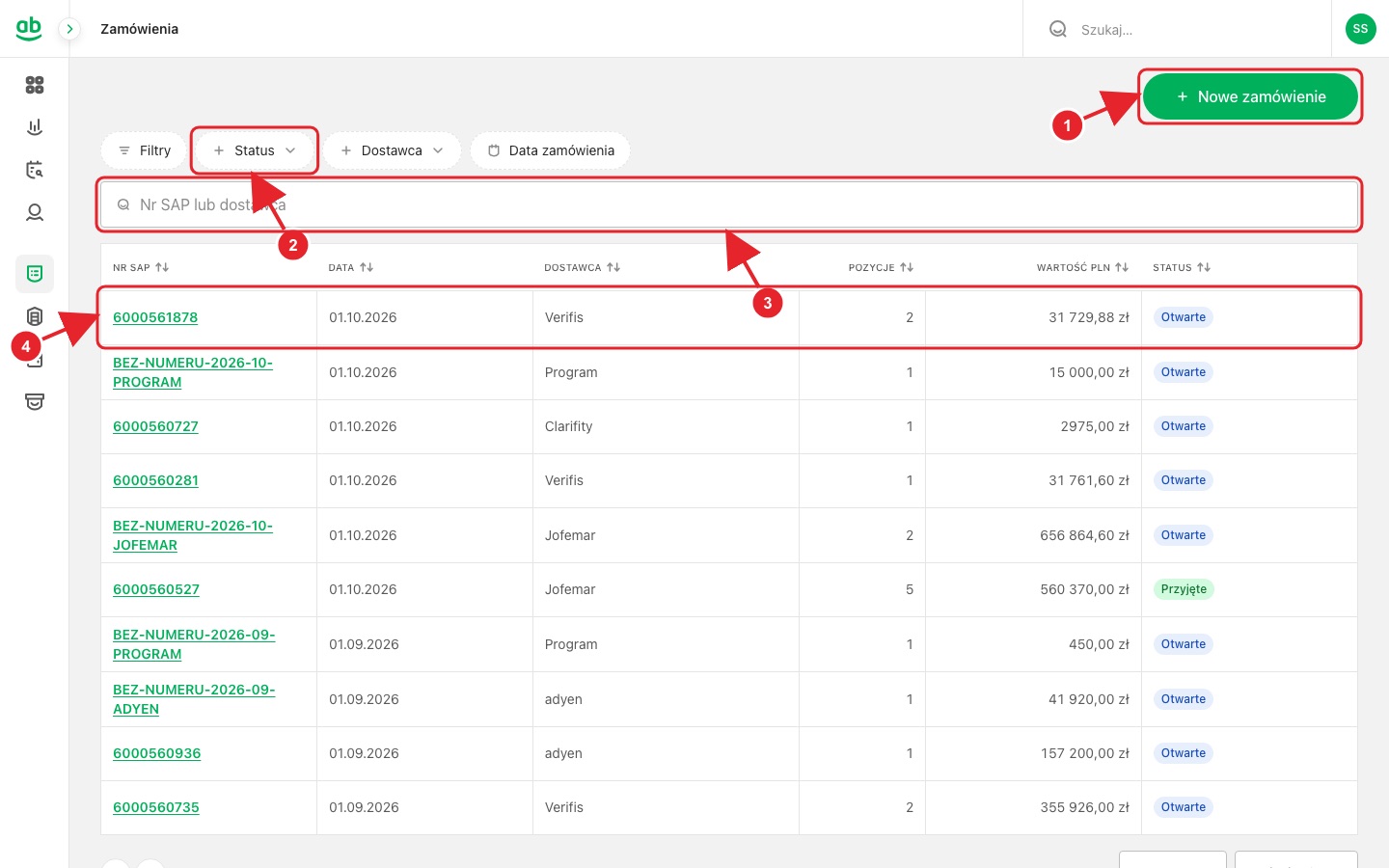
- Przycisk akcji ekranu, tutaj Nowe zamówienie.
- Filtr, np. Status. Filtry po lewej pokazuje pozostałe pola do filtrowania.
- Wyszukiwanie po numerze albo nazwie.
- Kliknij numer w wierszu, aby otworzyć szczegóły. Kliknięcie nagłówka kolumny sortuje tabelę.
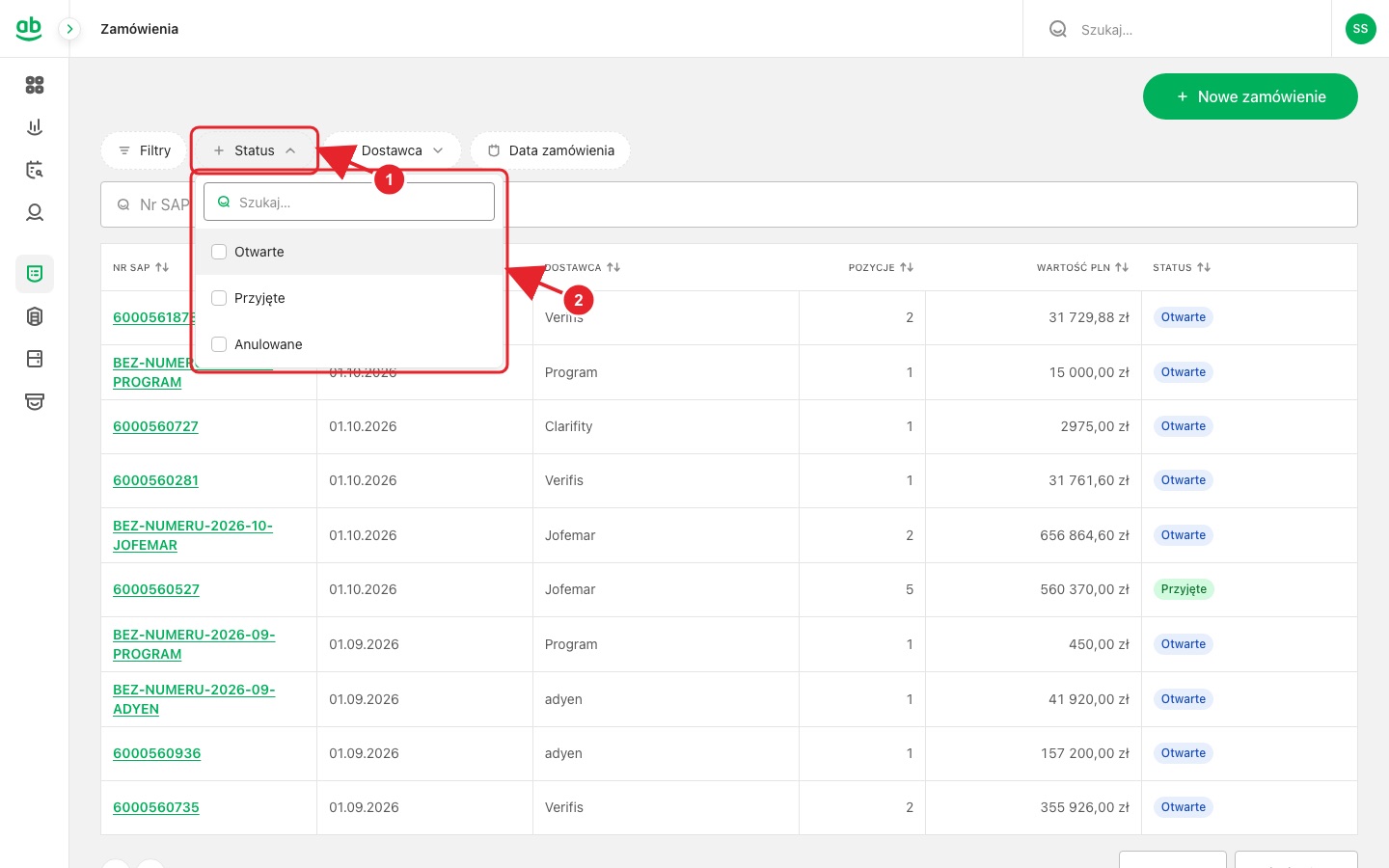
- Kliknij filtr.
- Zaznacz jedną lub kilka wartości. Licznik na filtrze pokazuje, ile wybrałeś. Wyczyść filtry usuwa wszystkie.
Na listach zgłoszeń możesz zapisać ustawione filtry i kolumny przyciskiem Zapisz widok, a Kolumny (n) wybiera, które kolumny widać.
Przegląd
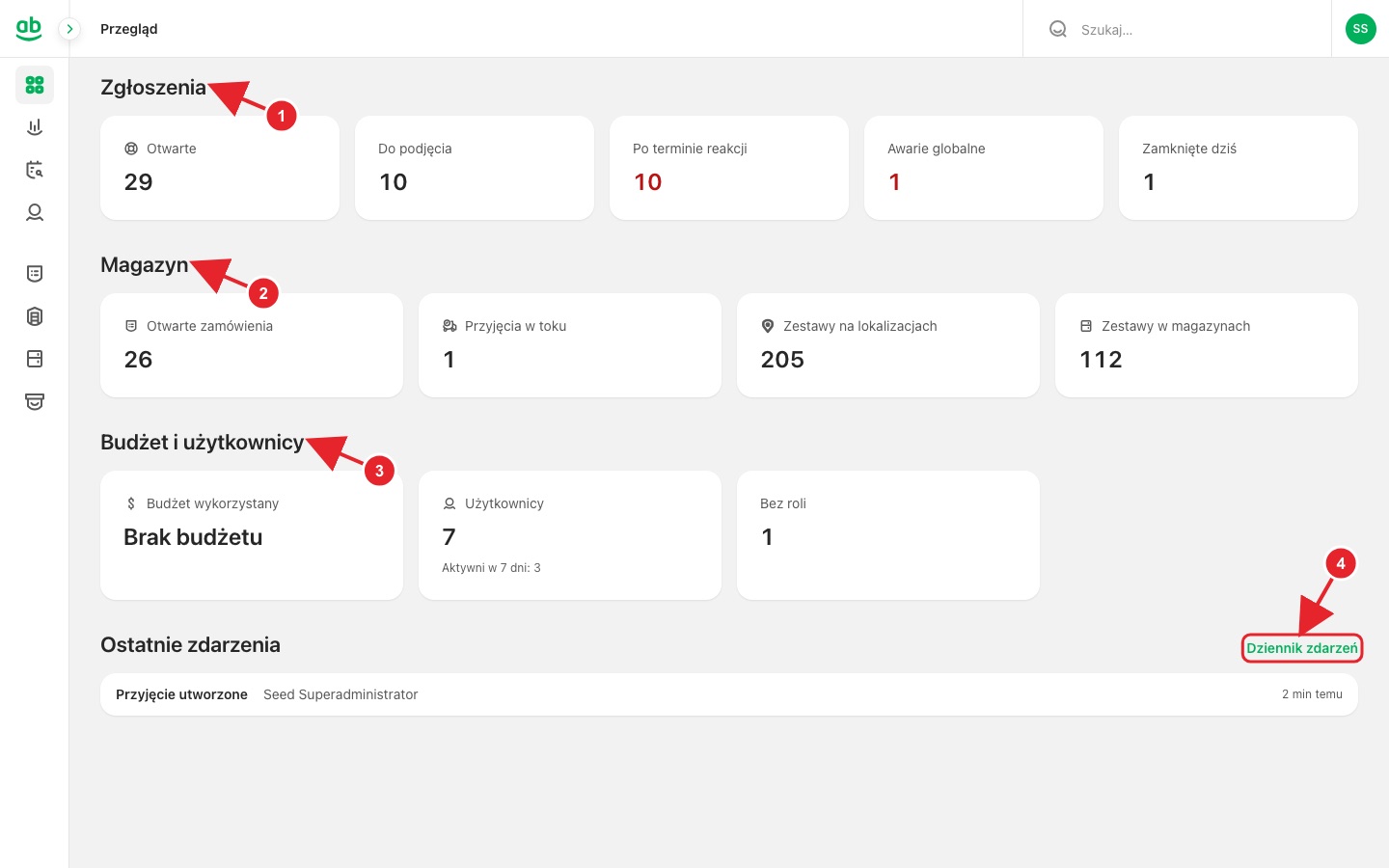
- Zgłoszenia: otwarte, do podjęcia, po terminie reakcji (na czerwono), awarie globalne, zamknięte dziś.
- Magazyn: otwarte zamówienia, przyjęcia w toku, zestawy na lokalizacjach i w magazynach.
- Budżet i użytkownicy: wykorzystanie budżetu bieżącego okresu i aktywność kont.
- Dziennik zdarzeń pokazuje pełną historię zmian. Poniżej widać ostatnie zdarzenia.
Zamówienia
Krok 1. Wpisz nowe zamówienie
Na liście zamówień kliknij Nowe zamówienie (punkt 1 na zrzucie w części Listy i filtry).
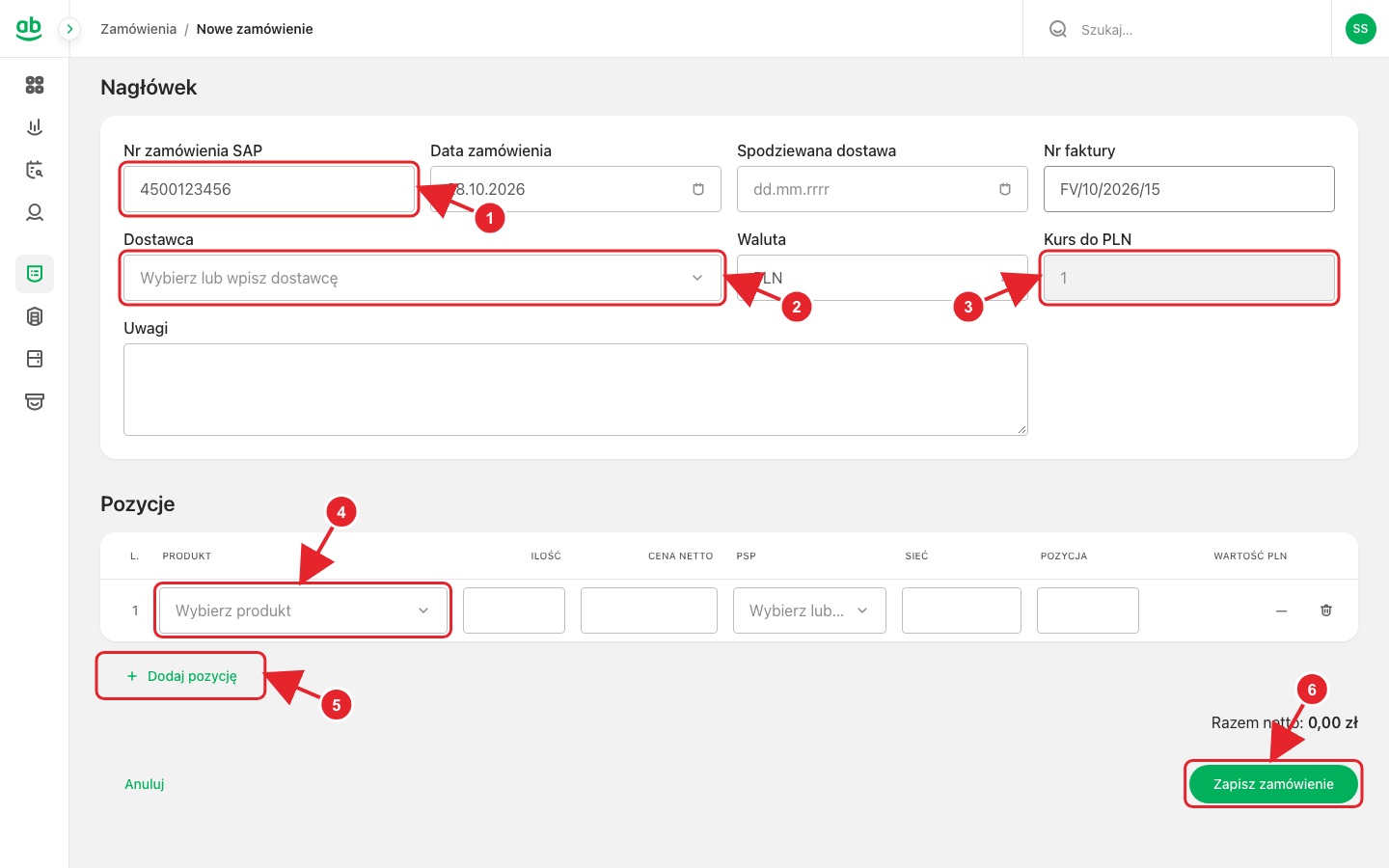
- Wpisz Nr zamówienia SAP, datę zamówienia, spodziewaną dostawę i numer faktury.
- Wybierz Dostawcę. Jeśli go nie ma, wpisz nazwę i wybierz Nowy dostawca „…”.
- Przy walucie innej niż PLN Kurs do PLN uzupełnia się sam (średni kurs NBP).
- W Pozycjach wybierz produkt (wyszukiwanie po nazwie lub indeksie SAP), wpisz ilość, cenę netto i element PSP.
- Dodaj pozycję dodaje kolejny wiersz.
- Sprawdź Razem netto i kliknij Zapisz zamówienie.
Krok 2. Przyjmij dostawę
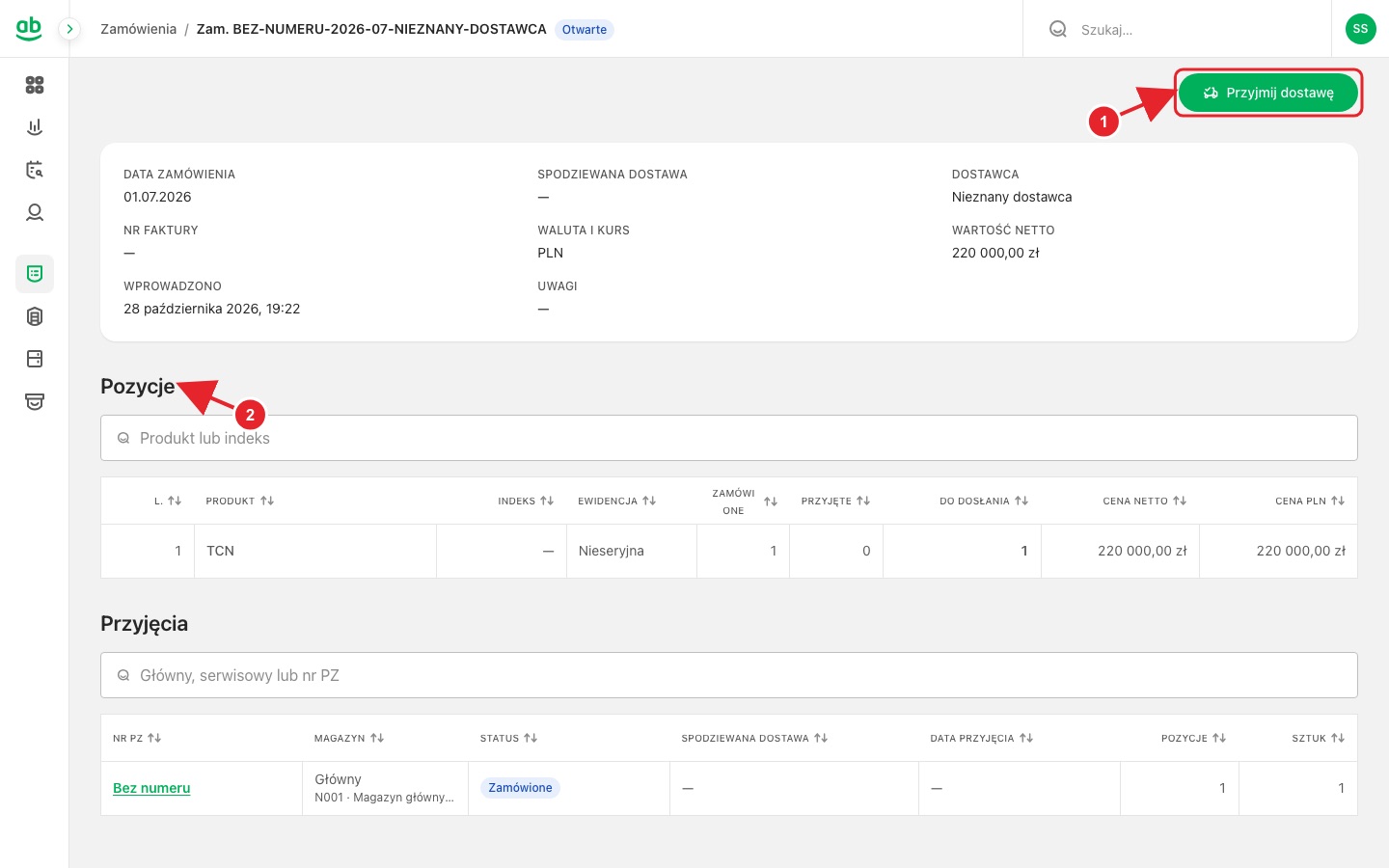
- Gdy towar dotrze, kliknij Przyjmij dostawę.
- Pozycje pokazują, ile przyjęto i ile zostało Do dosłania. Niżej, w sekcji Przyjęcia, widać wszystkie PZ do tego zamówienia.
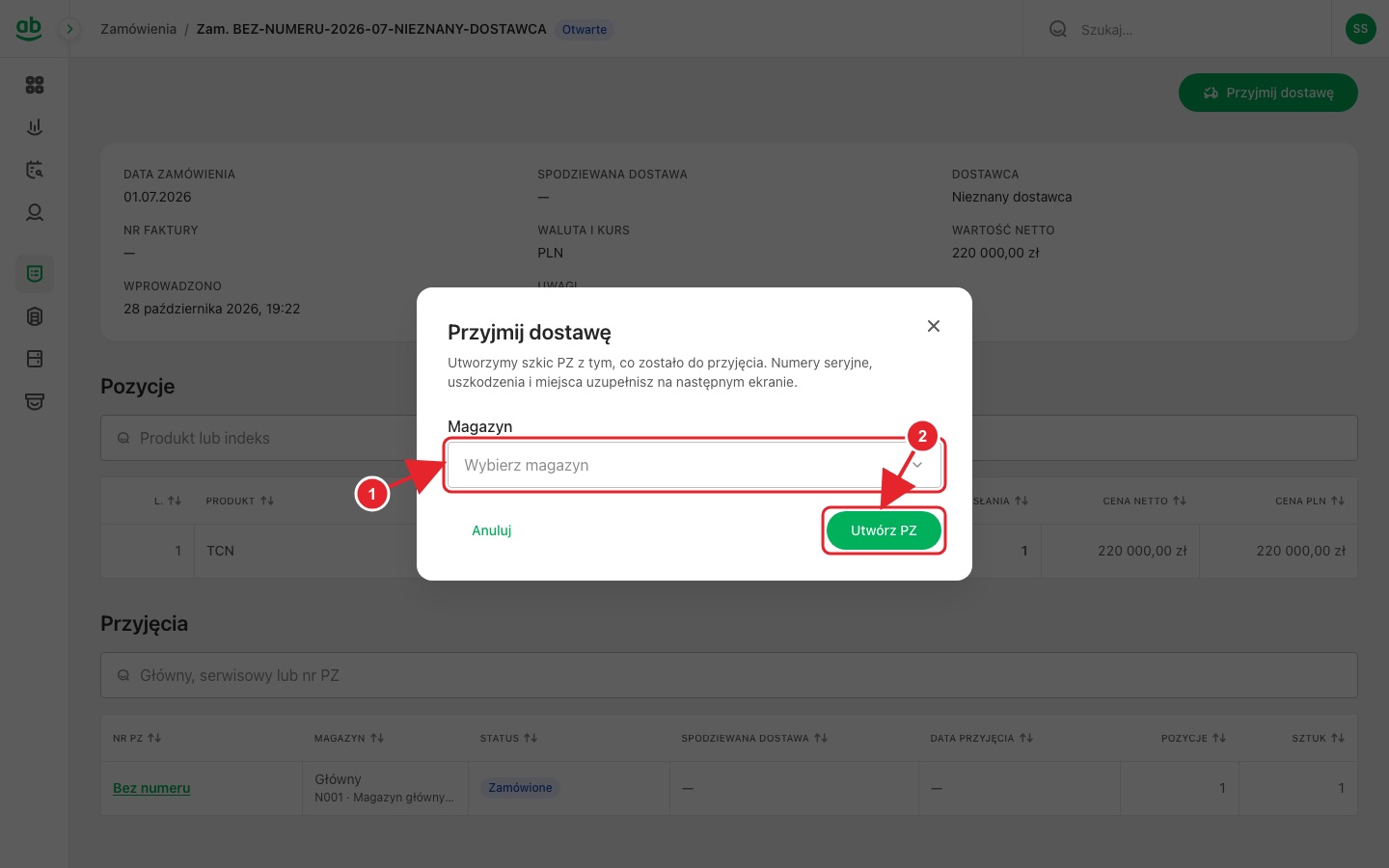
- Wybierz Magazyn, do którego przyjmujesz towar.
- Kliknij Utwórz PZ. System utworzy szkic przyjęcia ze wszystkim, co jeszcze nie dotarło, i otworzy go do uzupełnienia.
Przyjęcia (PZ)
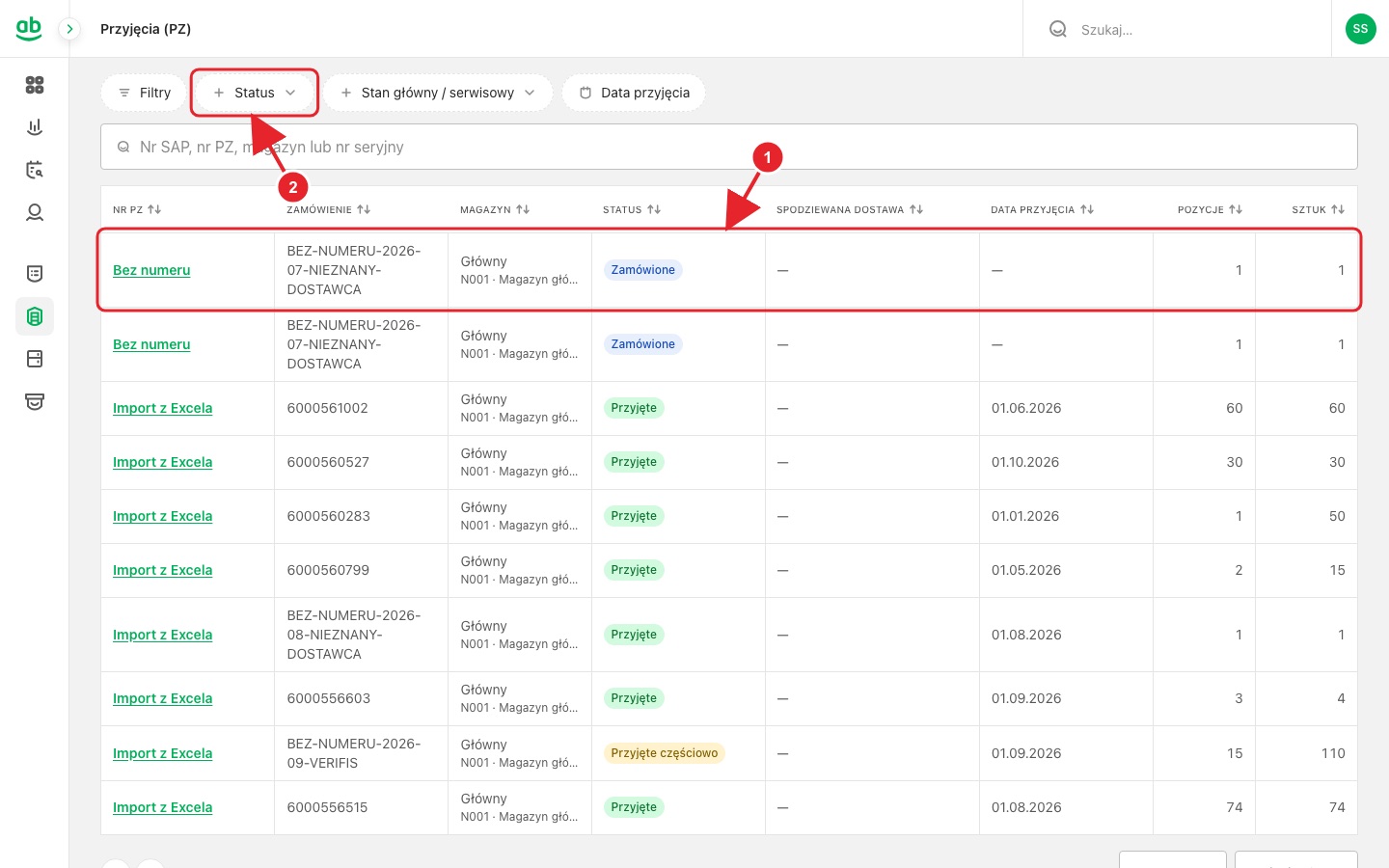
- Kliknij przyjęcie, aby je otworzyć. Szkic ma status Zamówione.
- Filtry: status, magazyn, zamówienie, data przyjęcia, stan główny lub serwisowy.
Na tej liście nie ma przycisku „nowe PZ”. Przyjęcie zawsze tworzy się z zamówienia przyciskiem Przyjmij dostawę.
Uzupełnij i zatwierdź PZ
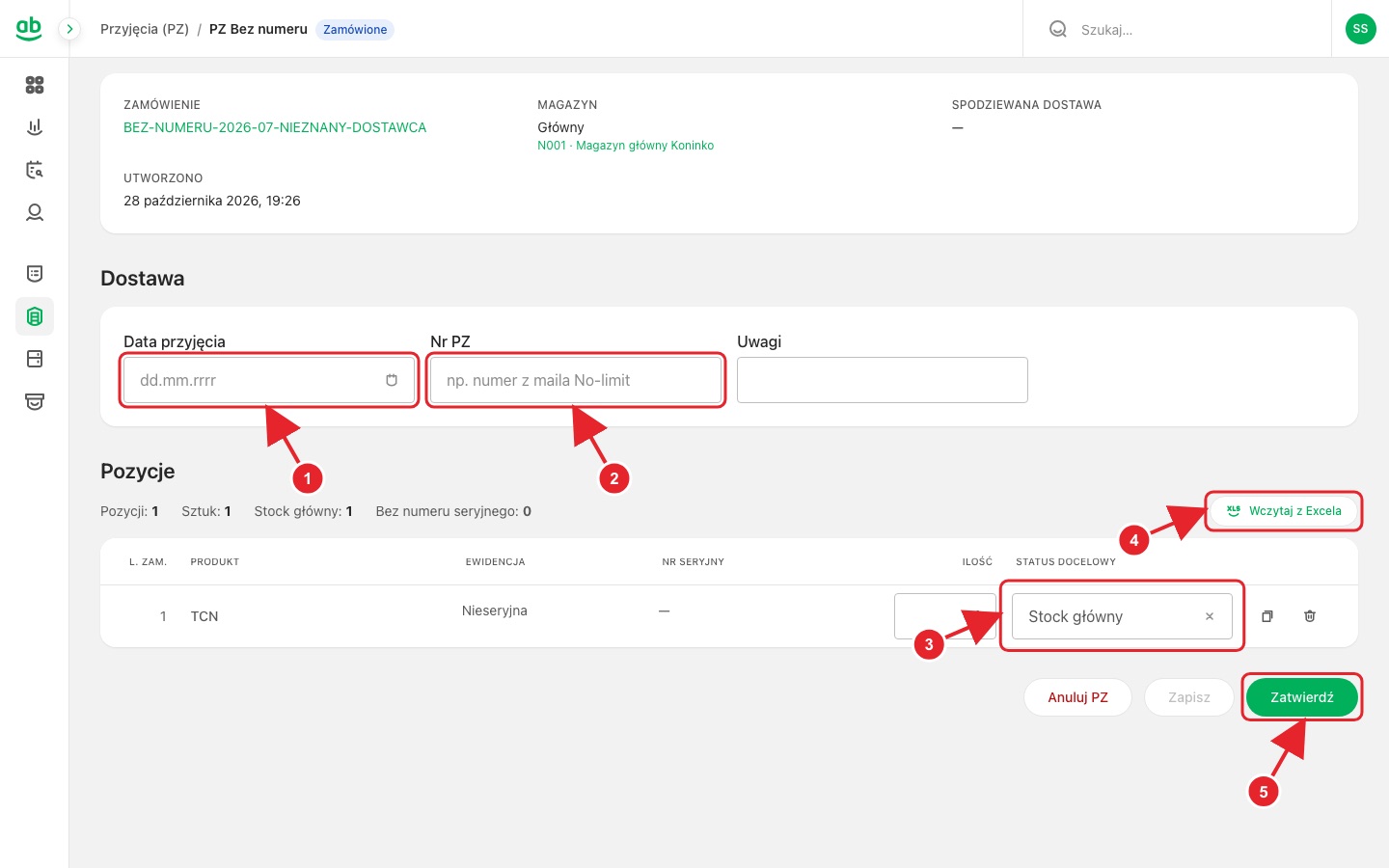
- Wpisz Datę przyjęcia.
- Wpisz Nr PZ, np. numer z maila od operatora magazynu.
- Dla każdej pozycji ustaw Status docelowy (np. Stock główny, Stock serwisowy, Uszkodzone). Przy sprzęcie seryjnym zeskanuj lub wpisz Nr seryjny. Ikony obok duplikują lub usuwają wiersz.
- Przy dużej dostawie użyj Wczytaj z Excela, aby wczytać numery seryjne z pliku.
- Zapisz zachowuje szkic. Zatwierdź kończy przyjęcie i towar trafia na stan magazynu. Zatwierdzenia nie można cofnąć.
Jeśli dostawa przyszła tylko częściowo, zatwierdź PZ z tym, co dotarło. Zamówienie przejdzie w stan „Częściowo przyjęte”, a resztę przyjmiesz kolejnym PZ.
Egzemplarze
Każda sztuka i partia sprzętu, wszędzie gdzie jest: luzem w magazynie, w zestawie albo na lokalizacji.
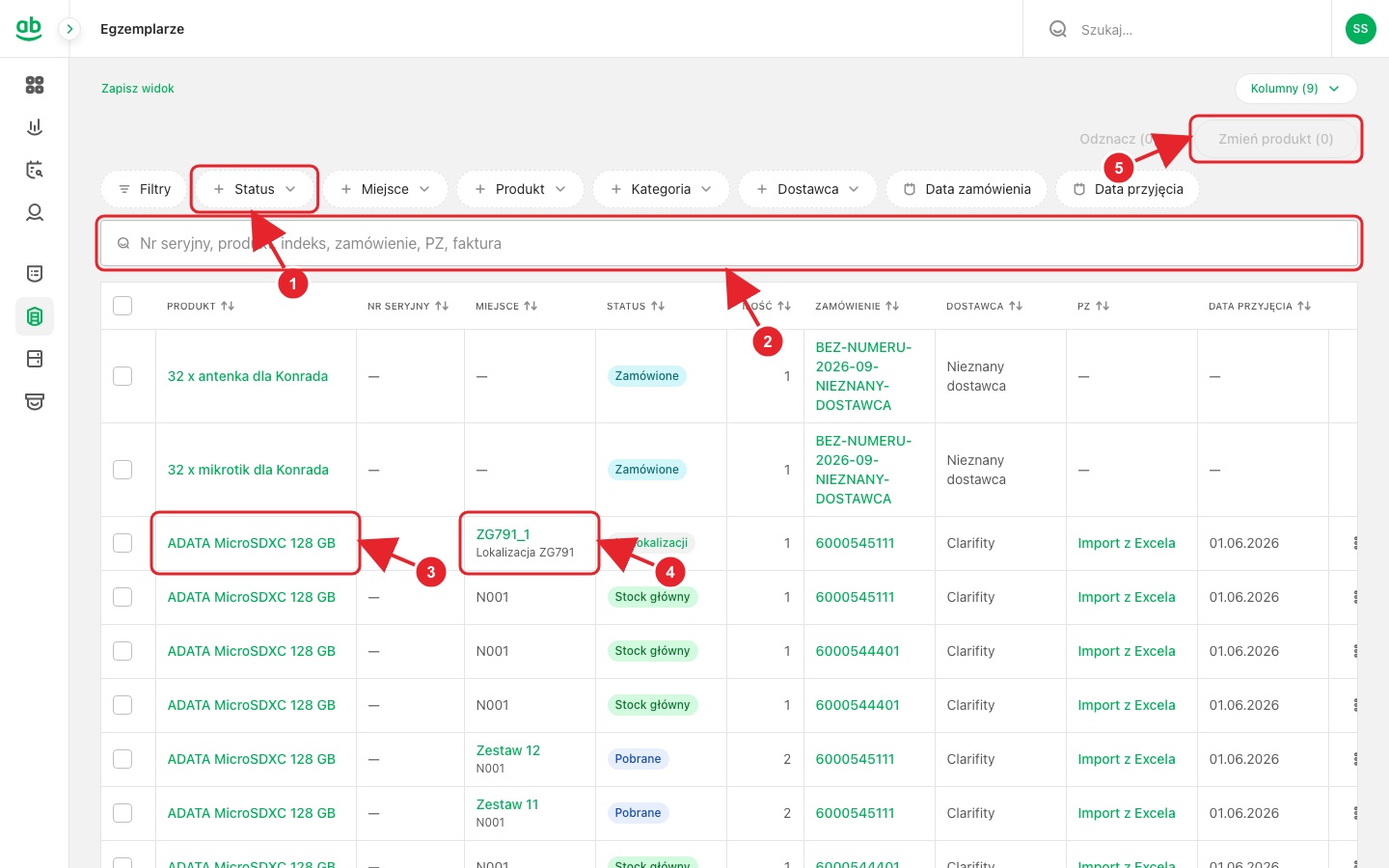
- Filtry: status, miejsce, produkt, kategoria, dostawca, daty. Więcej pól jest pod Filtry.
- Szukaj po numerze seryjnym, produkcie, indeksie, zamówieniu, PZ lub fakturze.
- Kliknij nazwę produktu, aby otworzyć jego kartę.
- Miejsce pokazuje magazyn, zestaw albo MPK maszyny. Kliknij, aby tam przejść.
- Tylko administrator: zaznacz wiersze i użyj Zmień produkt, aby poprawić błędnie przypisany produkt.
Karta produktu
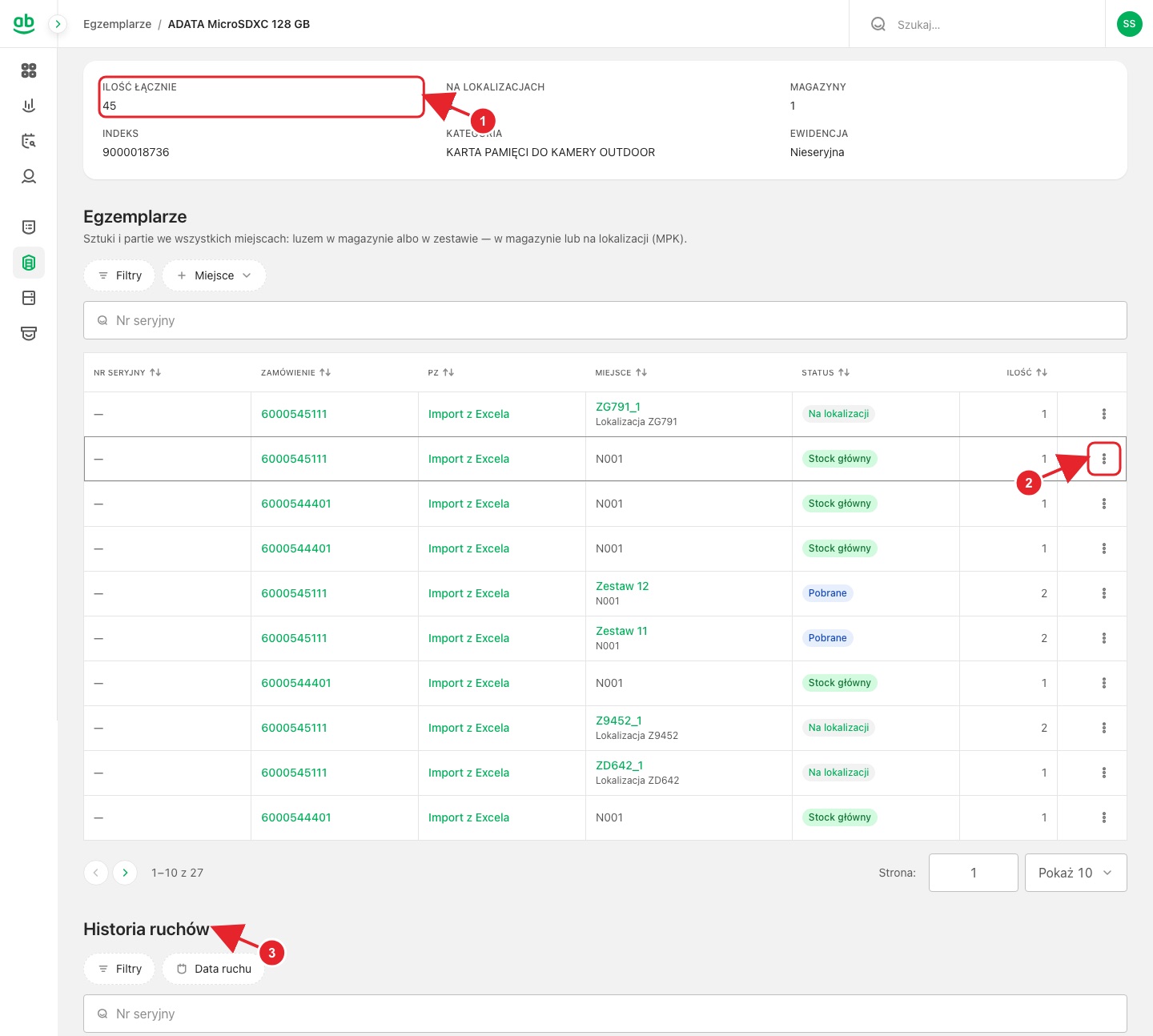
- Podsumowanie: ilość łącznie, na lokalizacjach, indeks, kategoria, ewidencja.
- Menu ⋮ przy wierszu otwiera akcje dla tej sztuki lub partii.
- Historia ruchów pokazuje każde przyjęcie, przeniesienie i zmianę statusu.
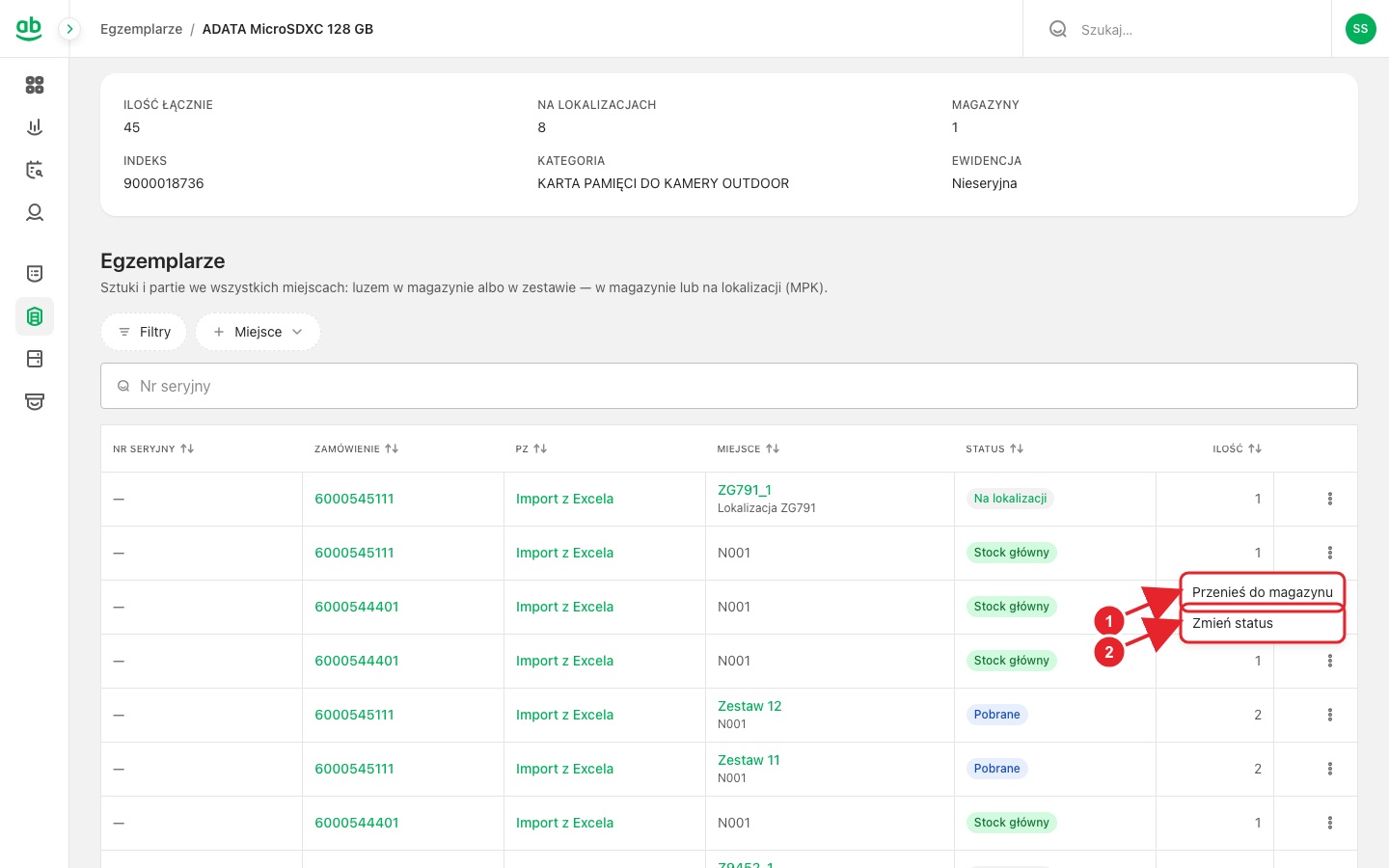
- Przenieś do magazynu: przesunięcie między magazynami.
- Zmień status, np. na Uszkodzone albo Do utylizacji, i oznaczenie „Używany”.
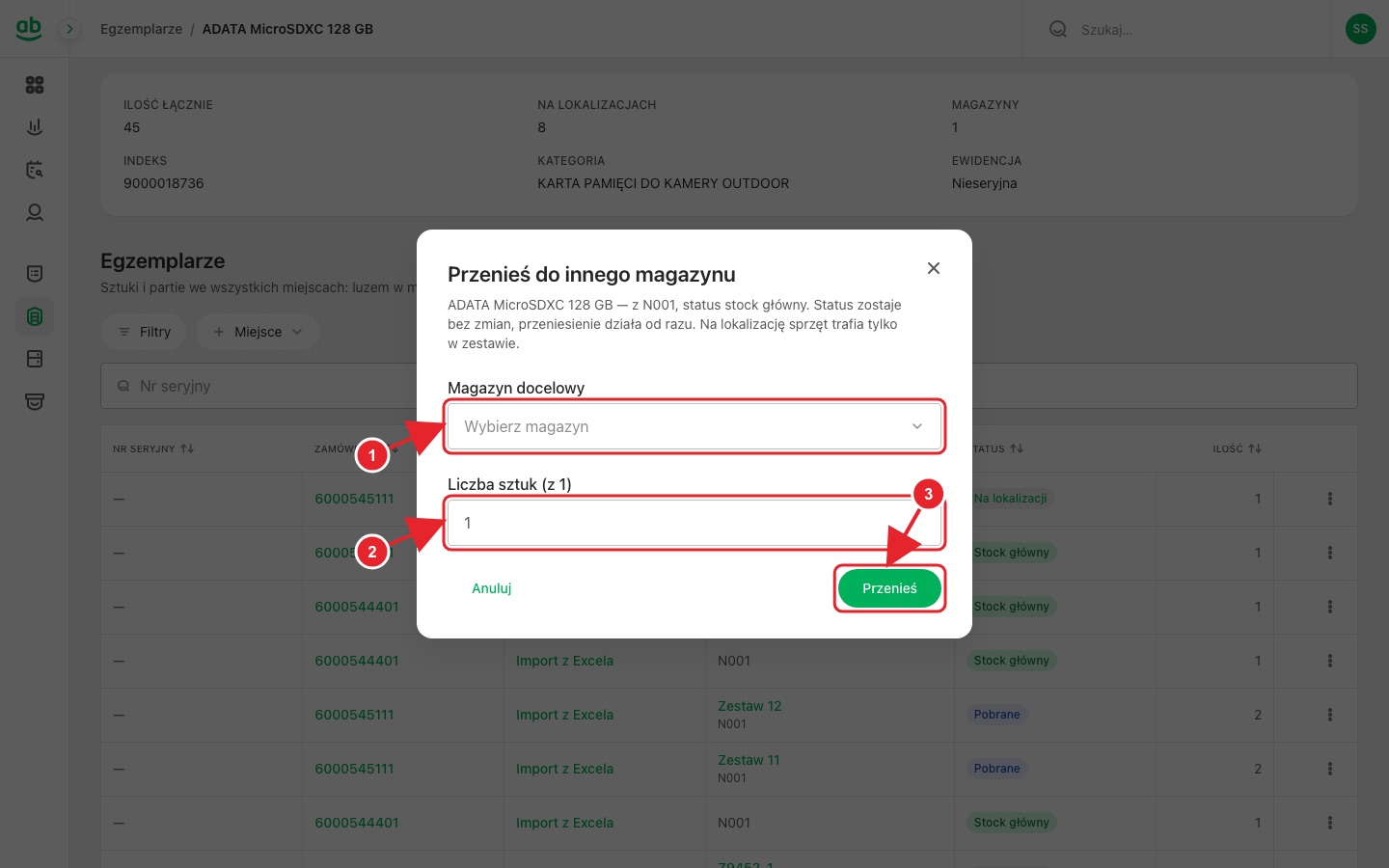
- Wybierz Magazyn docelowy.
- Przy partii wpisz Liczbę sztuk do przeniesienia.
- Kliknij Przenieś.
Magazyny
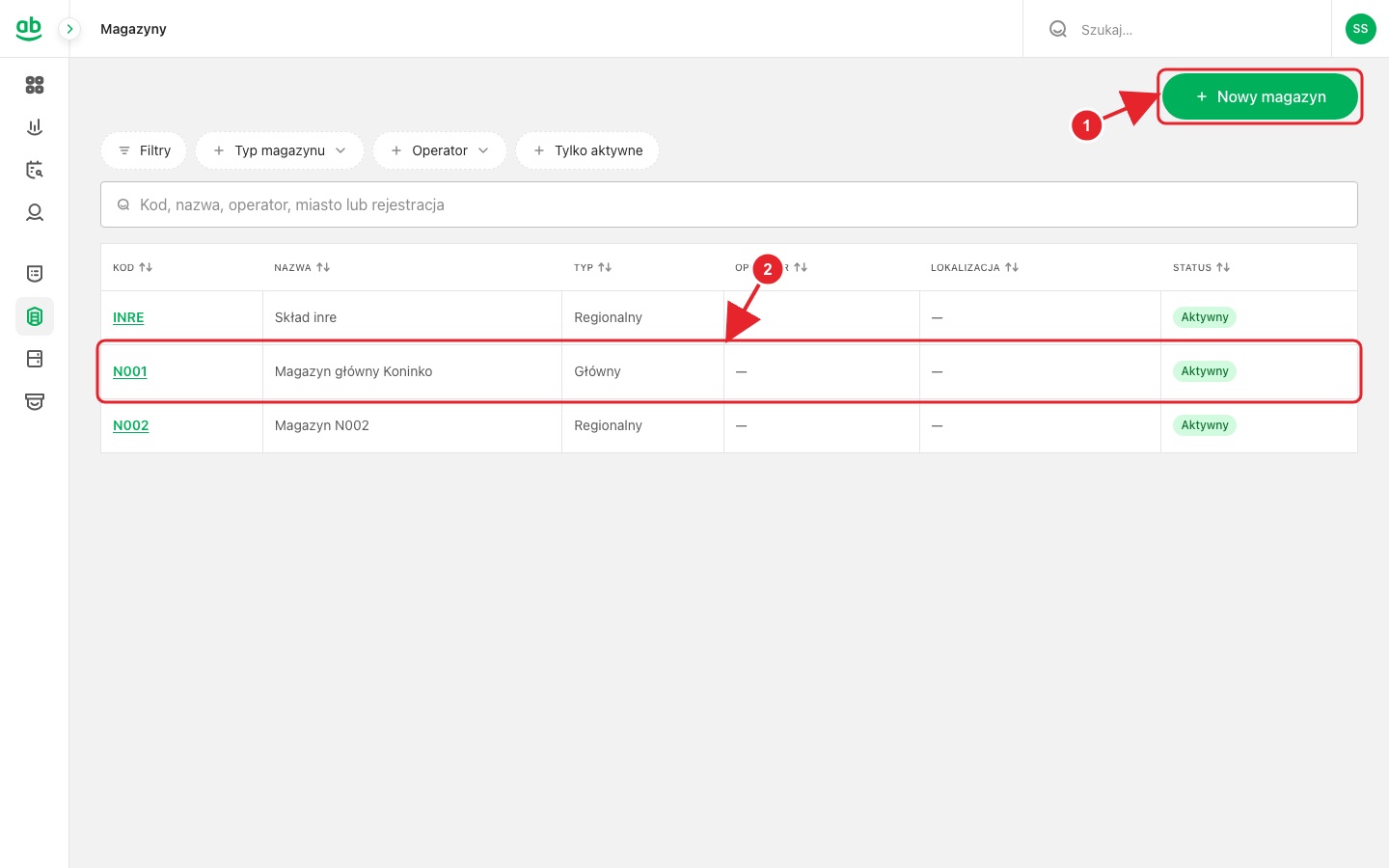
- Nowy magazyn dodaje magazyn główny, serwisowy, mobilny (auto technika), regionalny lub zewnętrzny.
- Kliknij magazyn, aby zobaczyć jego stan i historię.
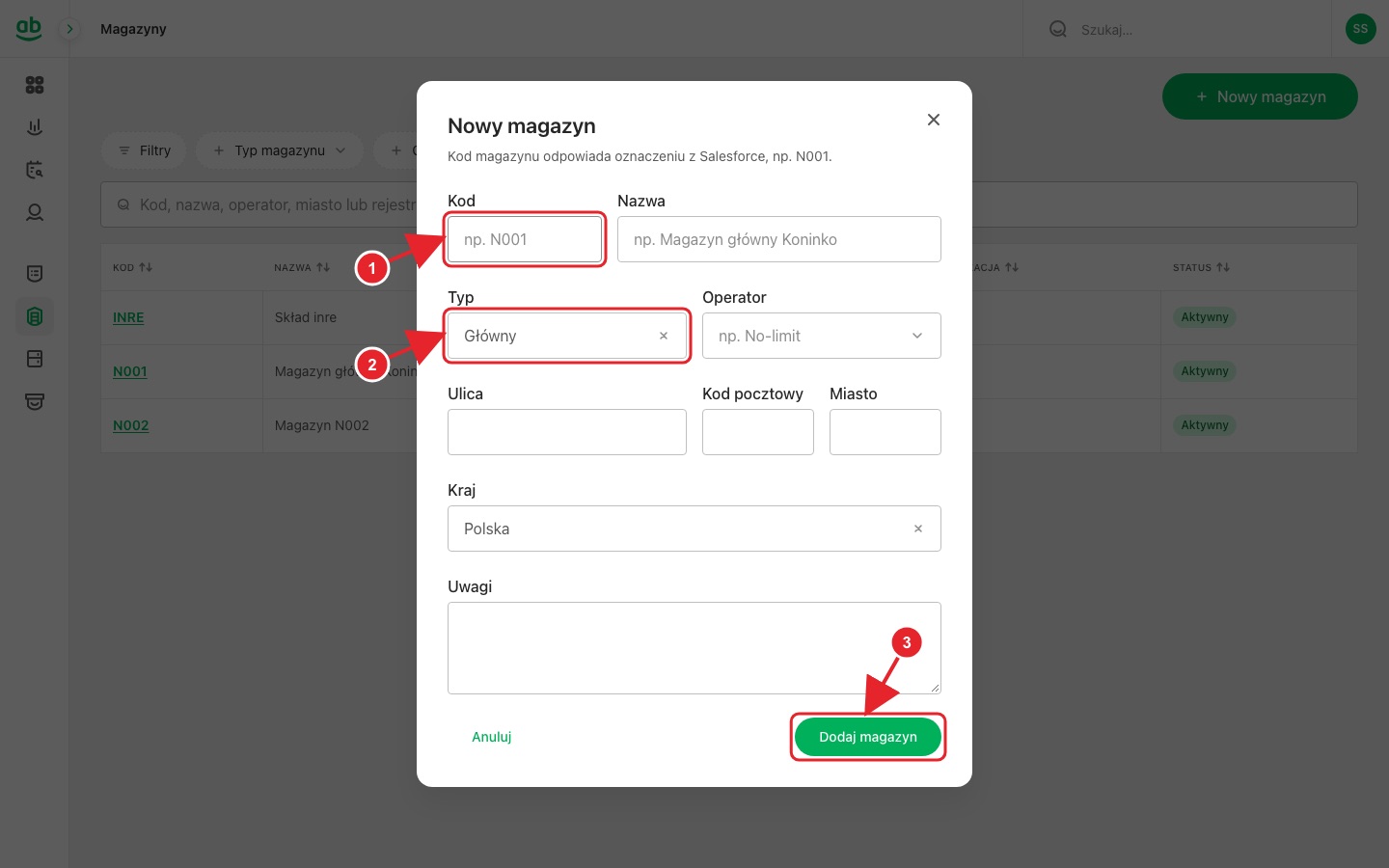
- Wpisz Kod (np. N001) i nazwę.
- Wybierz Typ. Dla magazynu mobilnego wpisz numer rejestracyjny auta.
- Uzupełnij operatora i adres, potem kliknij Dodaj magazyn.
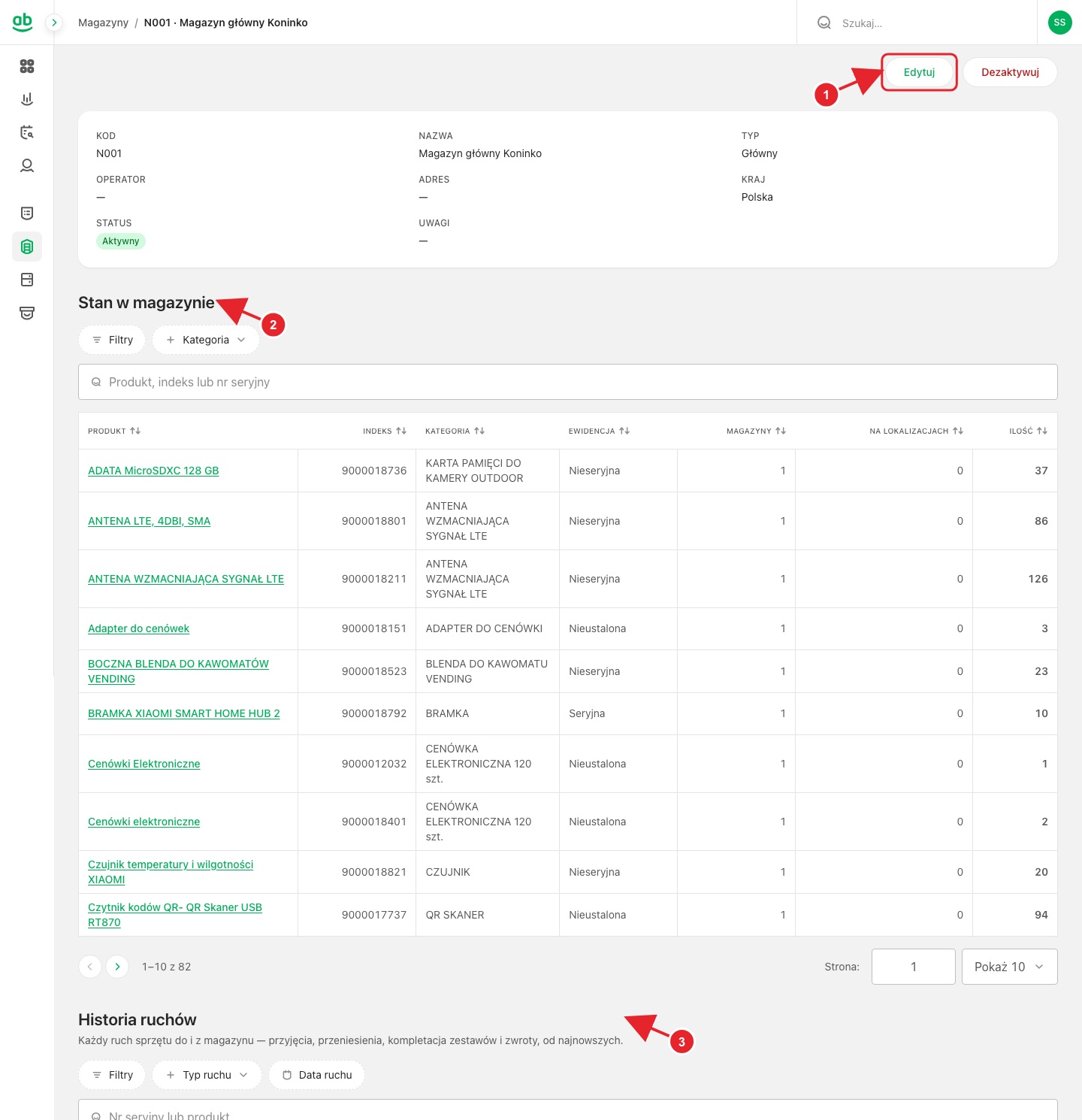
- Edytuj zmienia dane magazynu. Dezaktywuj wyłącza magazyn, którego już nie używacie.
- Stan w magazynie pokazuje ilości według produktów. Kliknij produkt, aby zobaczyć jego sztuki w tym magazynie.
- Historia ruchów można filtrować według typu i daty ruchu.
Zestawy
Zestaw to maszyna vendingowa złożona z egzemplarzy sprzętu: lodówek, kawomatu, terminala, routera i drobnych części. Zestaw przenosi się w całości między magazynami a lokalizacjami.
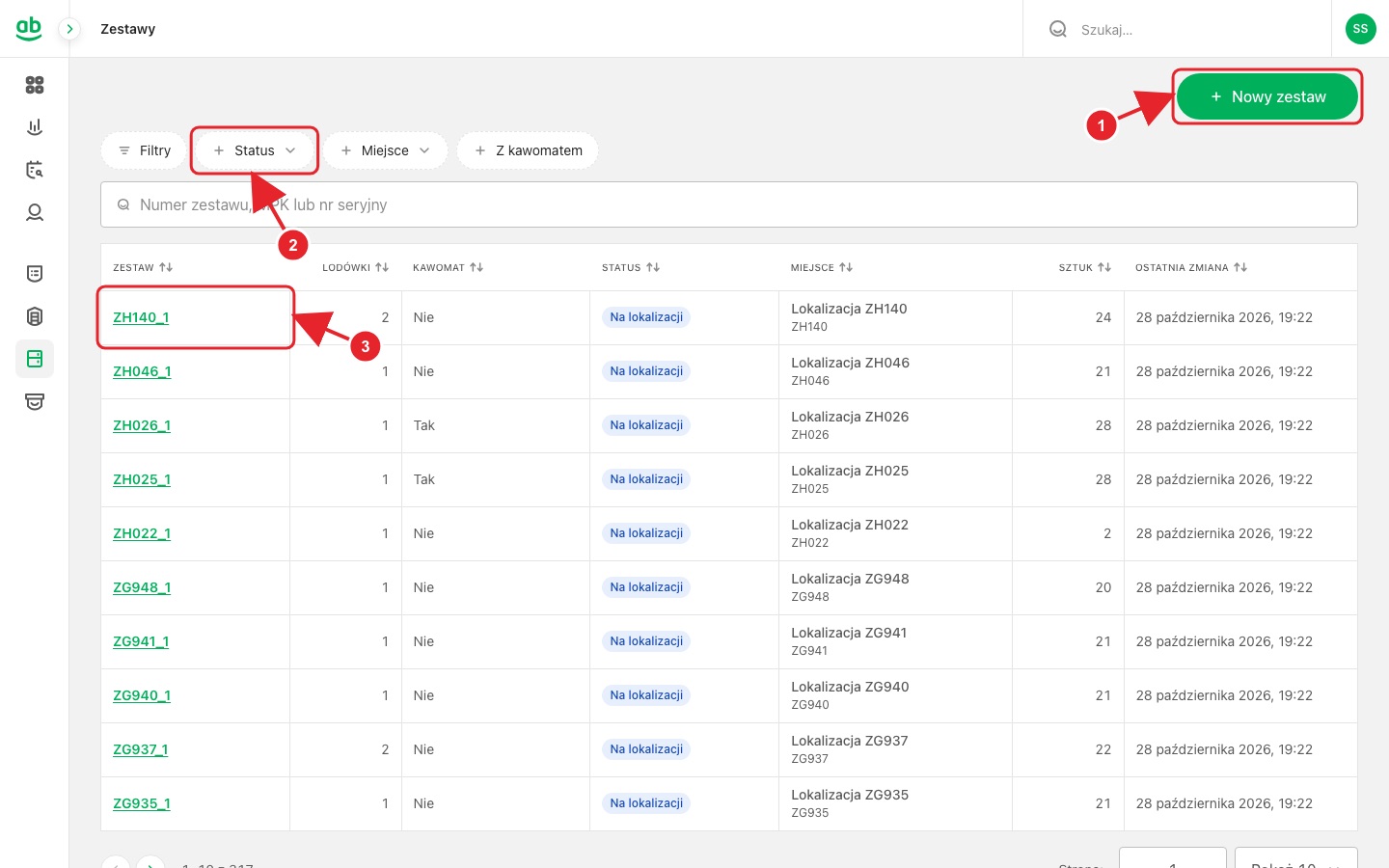
- Nowy zestaw składa maszynę z wolnego sprzętu.
- Filtr Status: W magazynie albo Na lokalizacji. Są też filtry Miejsce i Z kawomatem.
- Kliknij zestaw, aby go otworzyć.
Krok 1. Złóż zestaw
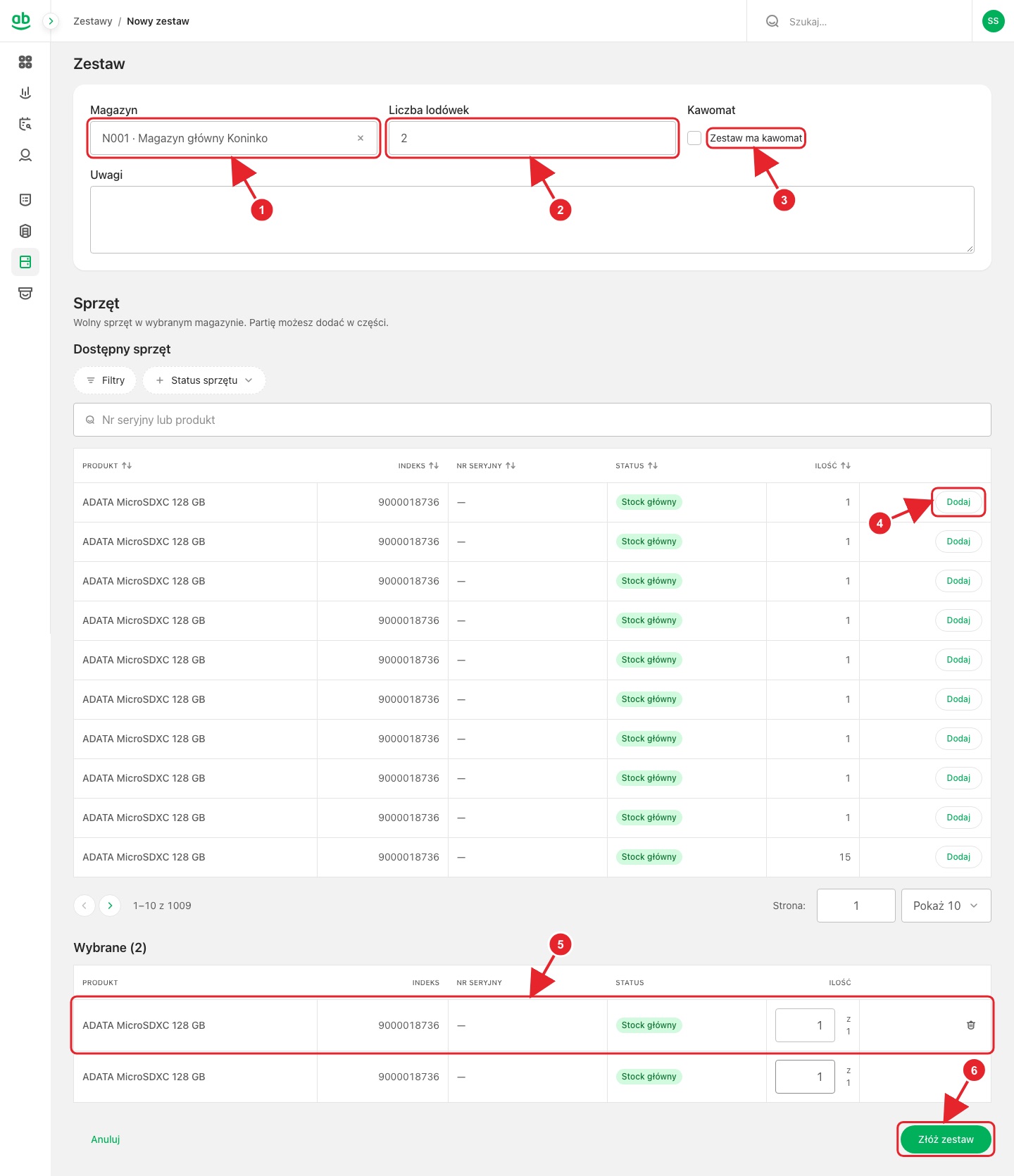
- Wybierz Magazyn. Zestaw składa się ze sprzętu jednego magazynu.
- Wpisz Liczbę lodówek (1–9).
- Zaznacz Zestaw ma kawomat, jeśli trzeba.
- Na liście Dostępny sprzęt kliknij Dodaj przy każdej potrzebnej sztuce. Szukaj po numerze seryjnym lub nazwie.
- Wybrany sprzęt pojawia się w Wybrane. Przy partii możesz zmniejszyć ilość, a ikona kosza usuwa pozycję.
- Kliknij Złóż zestaw. Numer nada się sam, a sprzęt dostanie status „Pobrane”.
Krok 2. Sprawdź zestaw w magazynie
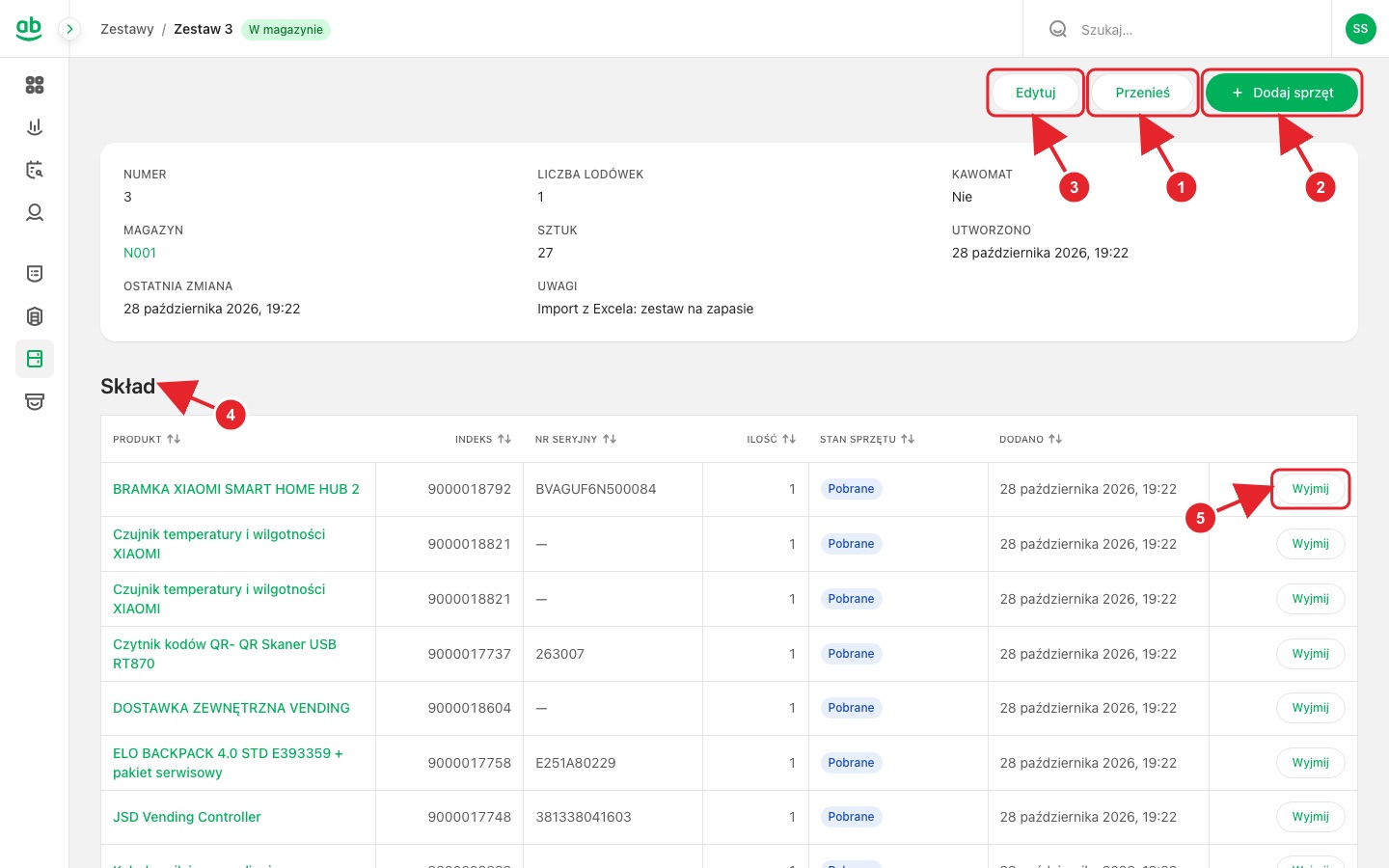
- Przenieś wysyła zestaw na lokalizację albo do innego magazynu.
- Dodaj sprzęt dokłada sztuki z magazynu.
- Edytuj zmienia numer, liczbę lodówek, kawomat i uwagi.
- Skład: lista sprzętu w zestawie.
- Wyjmij zwraca sztukę do magazynu. W zestawie musi zostać co najmniej jedna sztuka.
Krok 3. Wyślij zestaw na lokalizację
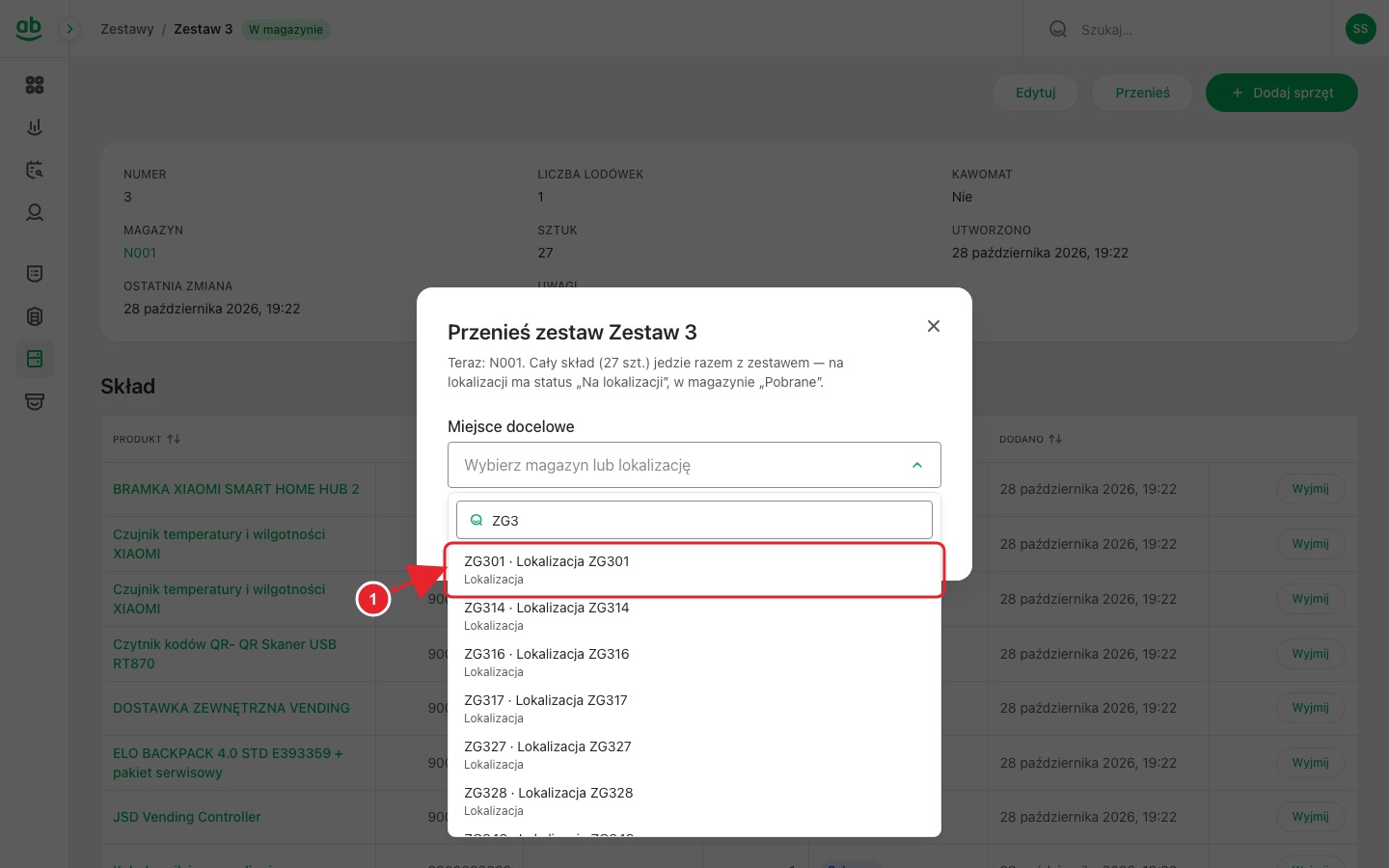
- Po kliknięciu Przenieś wpisz w polu Miejsce docelowe kod magazynu, MPK, nazwę albo miasto i wybierz wynik.
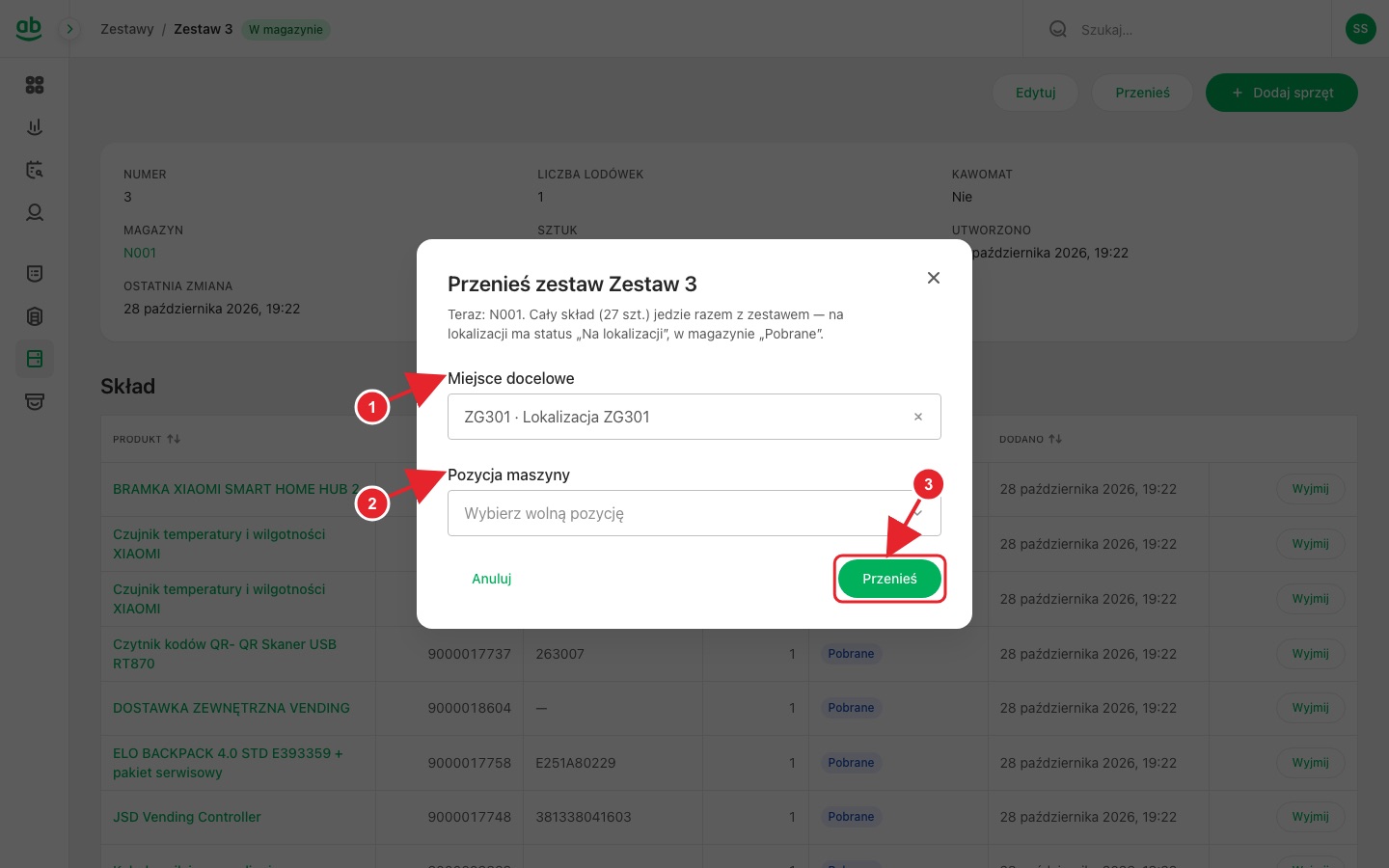
- Miejsce docelowe: wybrana lokalizacja.
- Przy lokalizacji wybierz wolną Pozycję maszyny, np. ZG301_1.
- Kliknij Przenieś. Cały skład jedzie z zestawem i dostaje status „Na lokalizacji”.
Krok 4. Wymień części w maszynie na lokalizacji
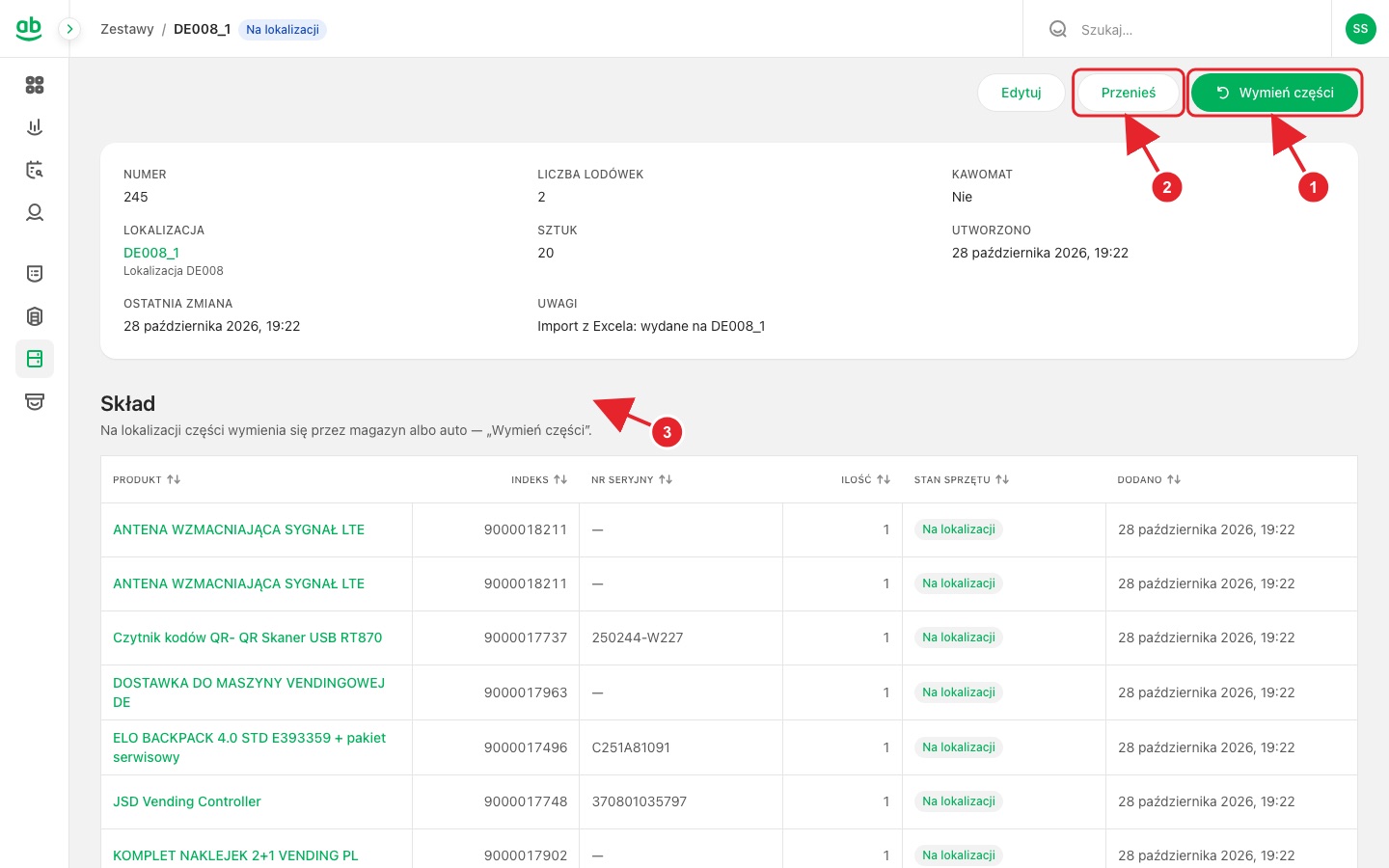
- Wymień części zapisuje, co technik zdjął z maszyny, a co założył.
- Przenieś zabiera cały zestaw z lokalizacji, np. z powrotem do magazynu.
- Skład pokazuje sprzęt w maszynie. Niżej są Historia składu i Historia miejsc.
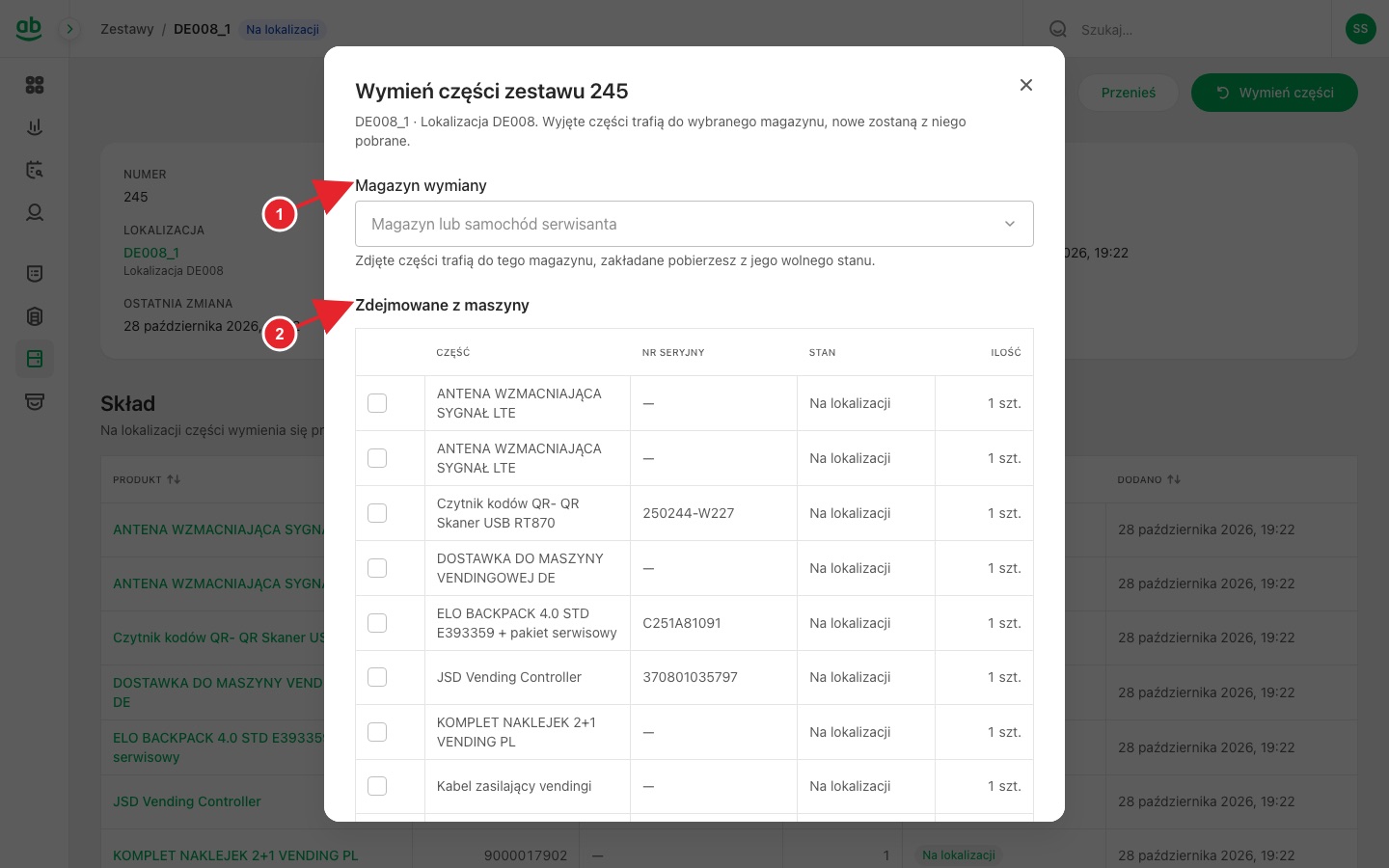
- Wybierz Magazyn wymiany: magazyn albo auto technika, z którego biorą się nowe części i do którego wracają zdjęte.
- W Zdejmowane z maszyny zaznacz zdjęte sztuki i wybierz ich stan (np. Uszkodzone).
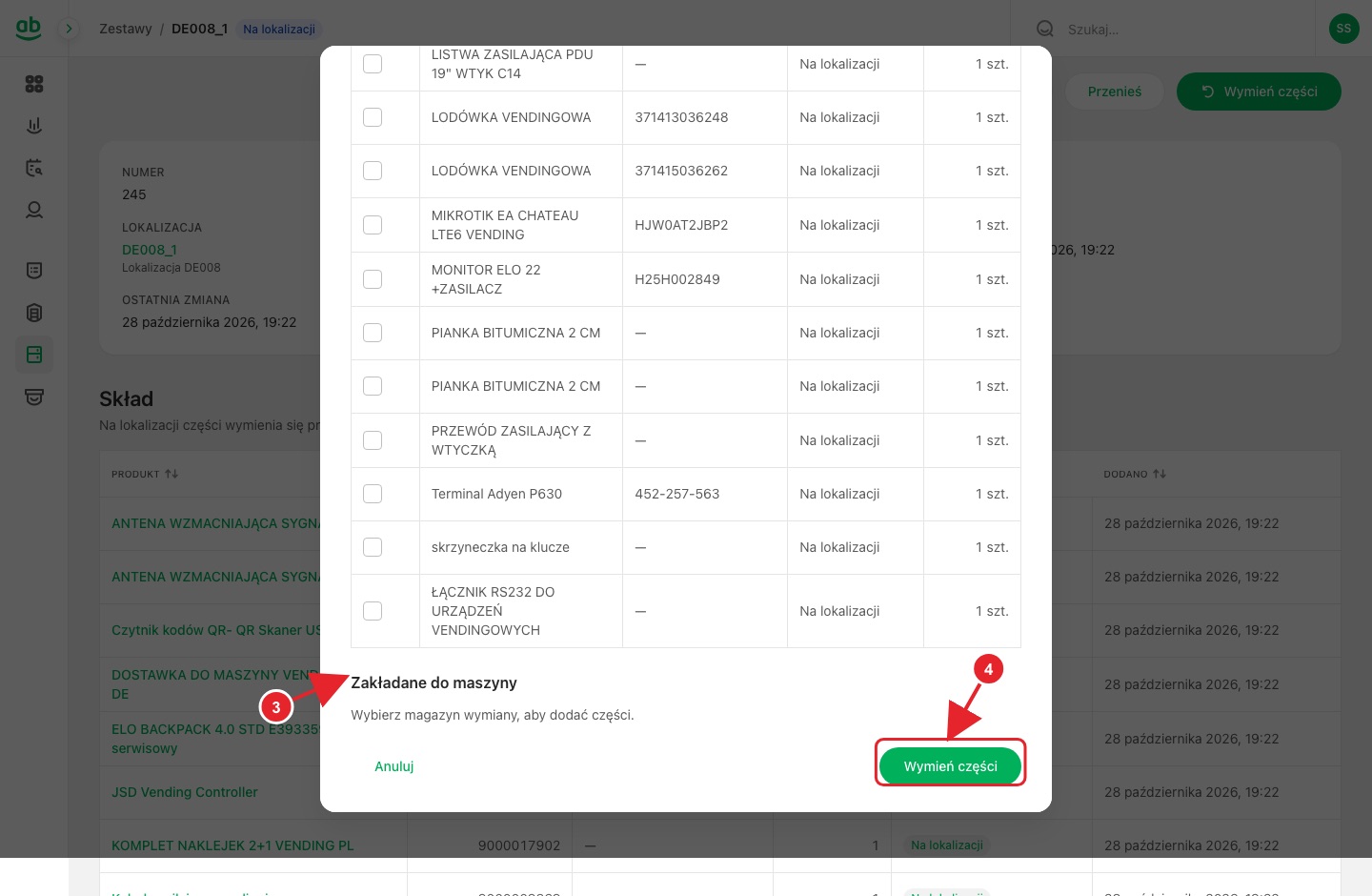
- W Zakładane do maszyny wyszukaj i dodaj nowe części z magazynu wymiany.
- Kliknij Wymień części. Skład zestawu i stan magazynu zaktualizują się same.
Lokalizacje
Lokalizacje (sklepy) i pozycje maszyn pochodzą z master data Żabki. Nie dodaje się ich ręcznie.
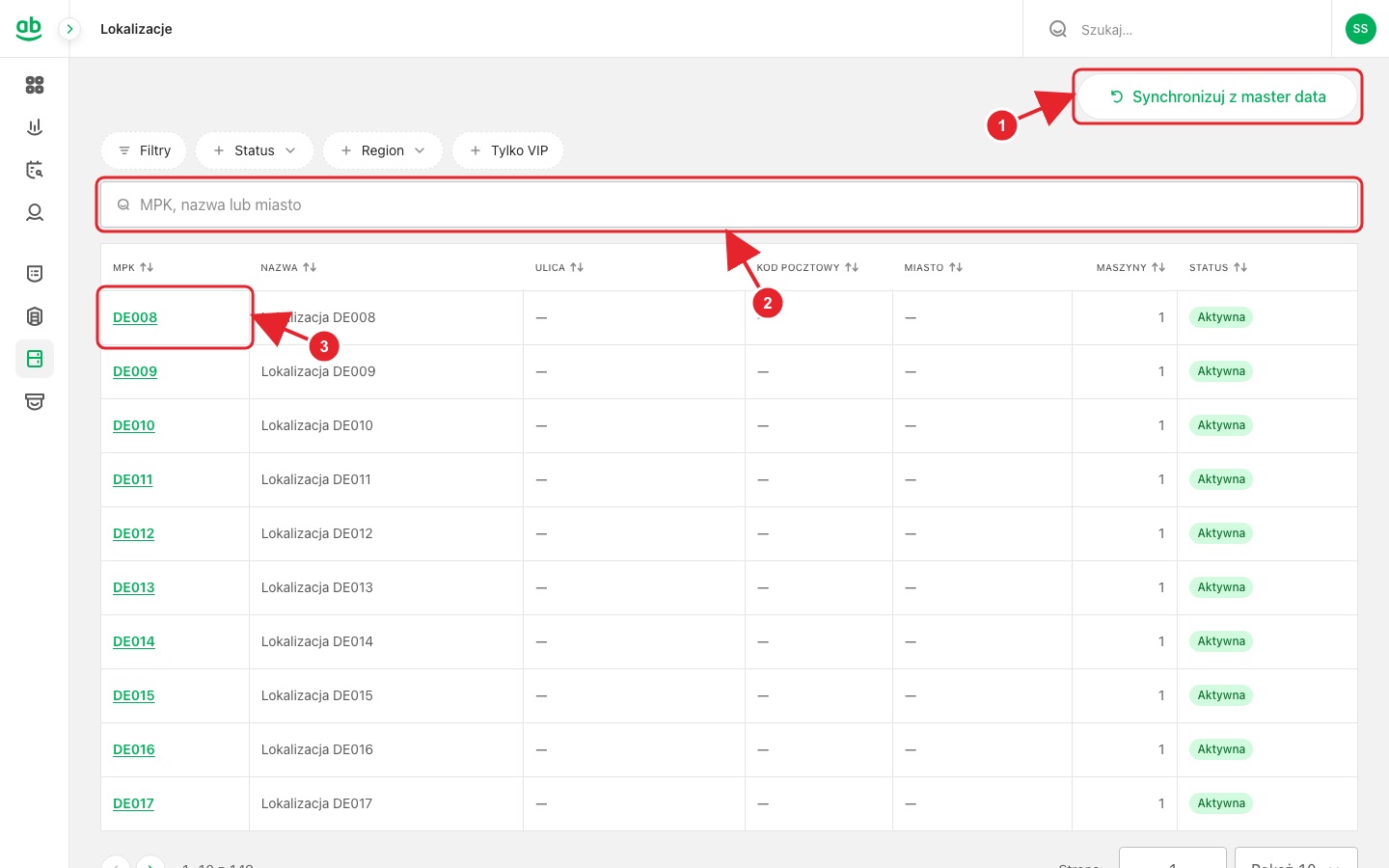
- Tylko administrator: Synchronizuj z master data pobiera aktualne lokalizacje.
- Szukaj po MPK, nazwie lub mieście. Są też filtry: status, region, Tylko VIP, Wymaga awizacji.
- Kliknij MPK, aby otworzyć lokalizację.
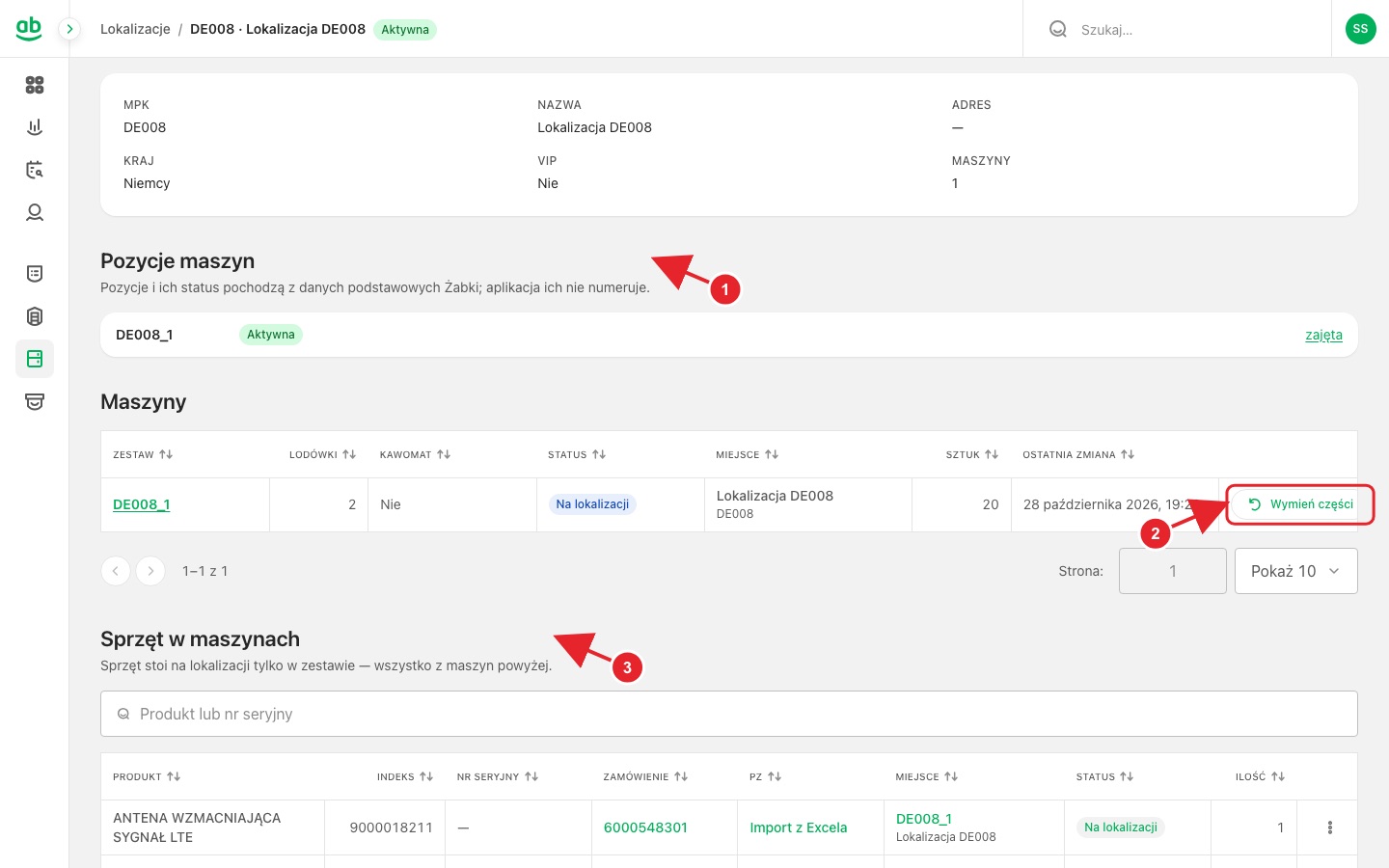
- Pozycje maszyn: która pozycja jest wolna, a która zajęta przez zestaw.
- Wymień części działa tu tak samo jak na karcie zestawu.
- Sprzęt w maszynach: wszystkie sztuki na tej lokalizacji.
Zgłoszenie problemu z maszyną
Formularz otwiera się z kodu QR na maszynie albo z adresu /report. Działa na telefonie i nie wymaga logowania. Pracownik otworzy go też z menu konta.
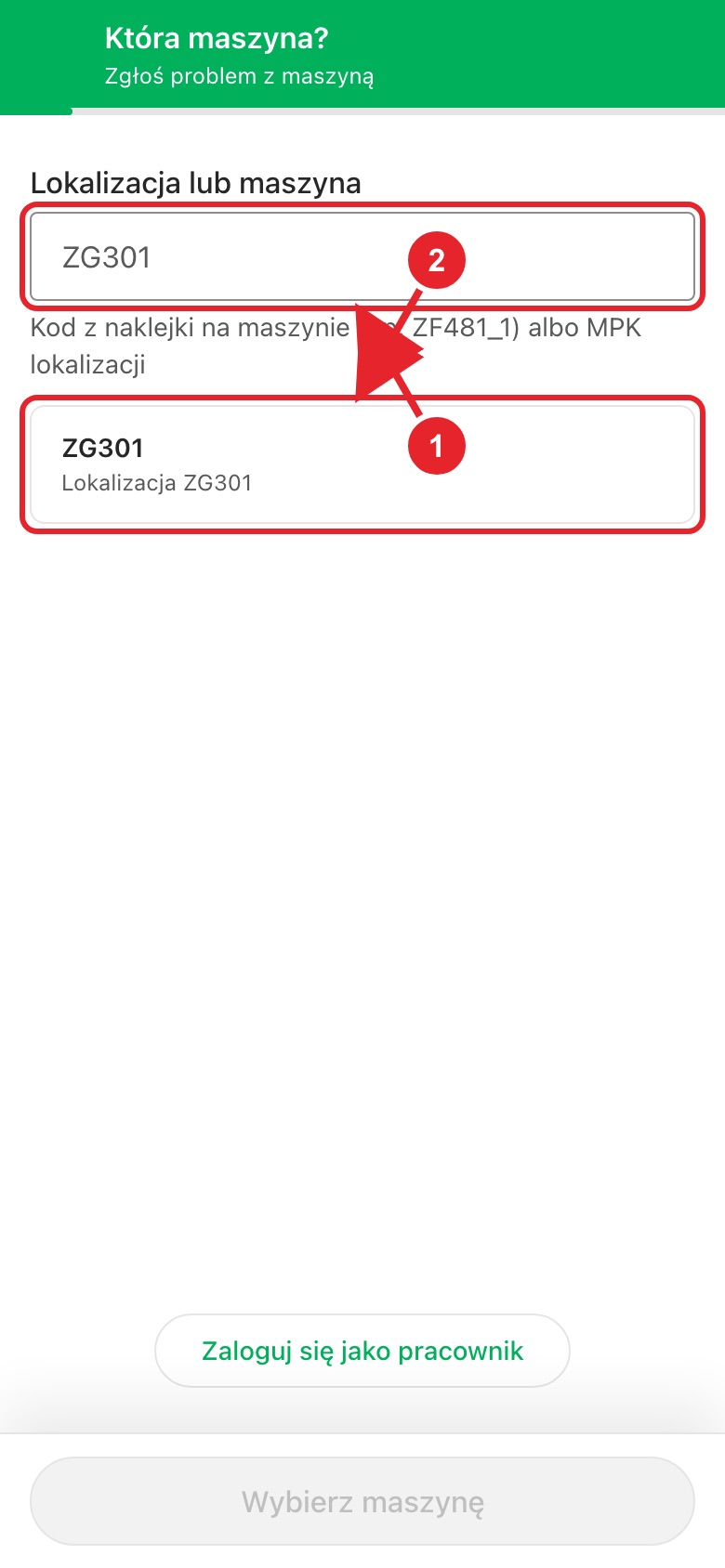
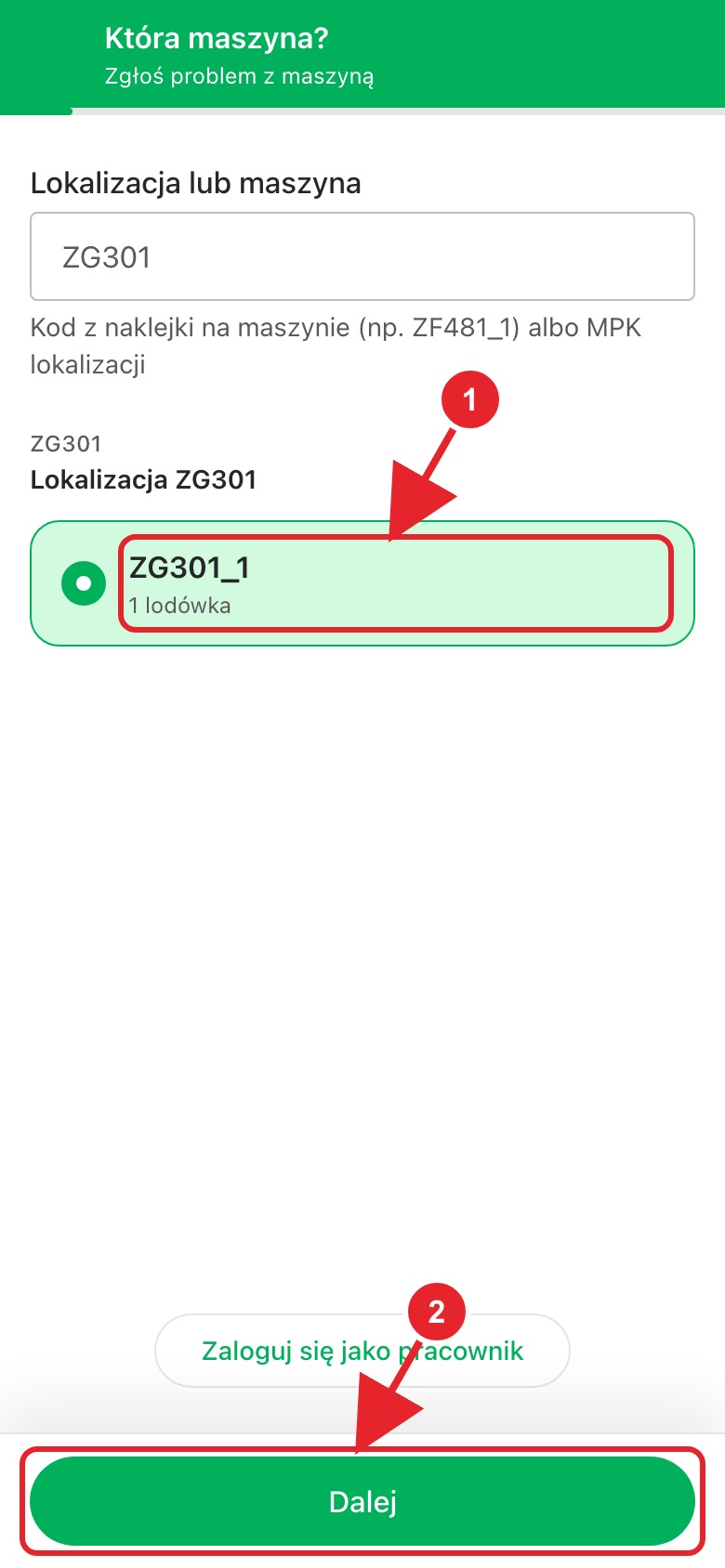
- Lokalizacja. Wpisz kod z naklejki na maszynie (np.
ZF481_1) albo MPK sklepu (np.ZF481) i kliknij podpowiedź. - Maszyna. Zaznacz maszynę, której dotyczy problem, i kliknij Dalej. Zalogowany pracownik może dodać kilka maszyn, także z innych lokalizacji.
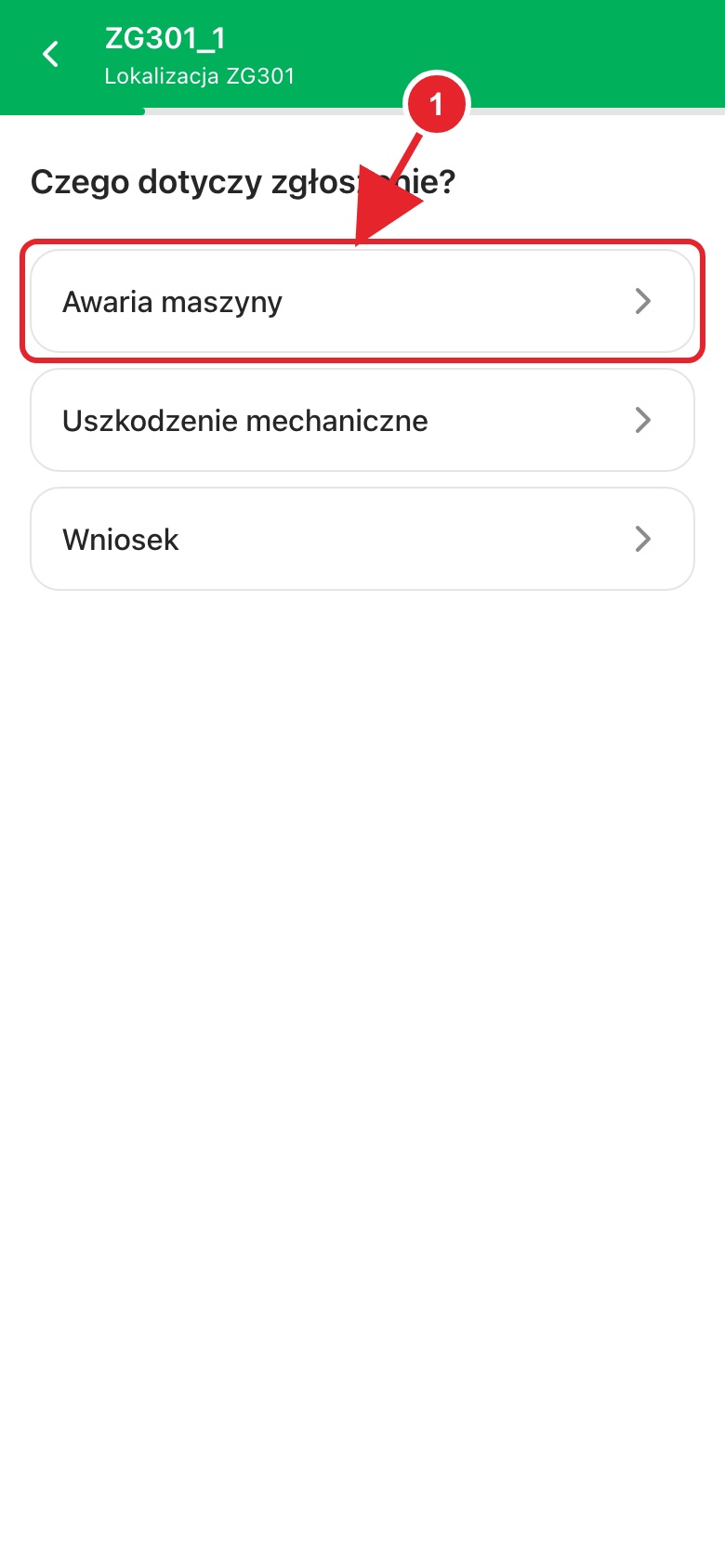
- Pytania. Odpowiadaj, klikając kafelki. Pytania prowadzą do prostych sprawdzeń, np. czy maszyna jest podłączona. Jeśli problem zniknie, zgłoszenie zapisze się jako rozwiązane. Możesz dodać zdjęcie (Zrób zdjęcie) albo je pominąć.
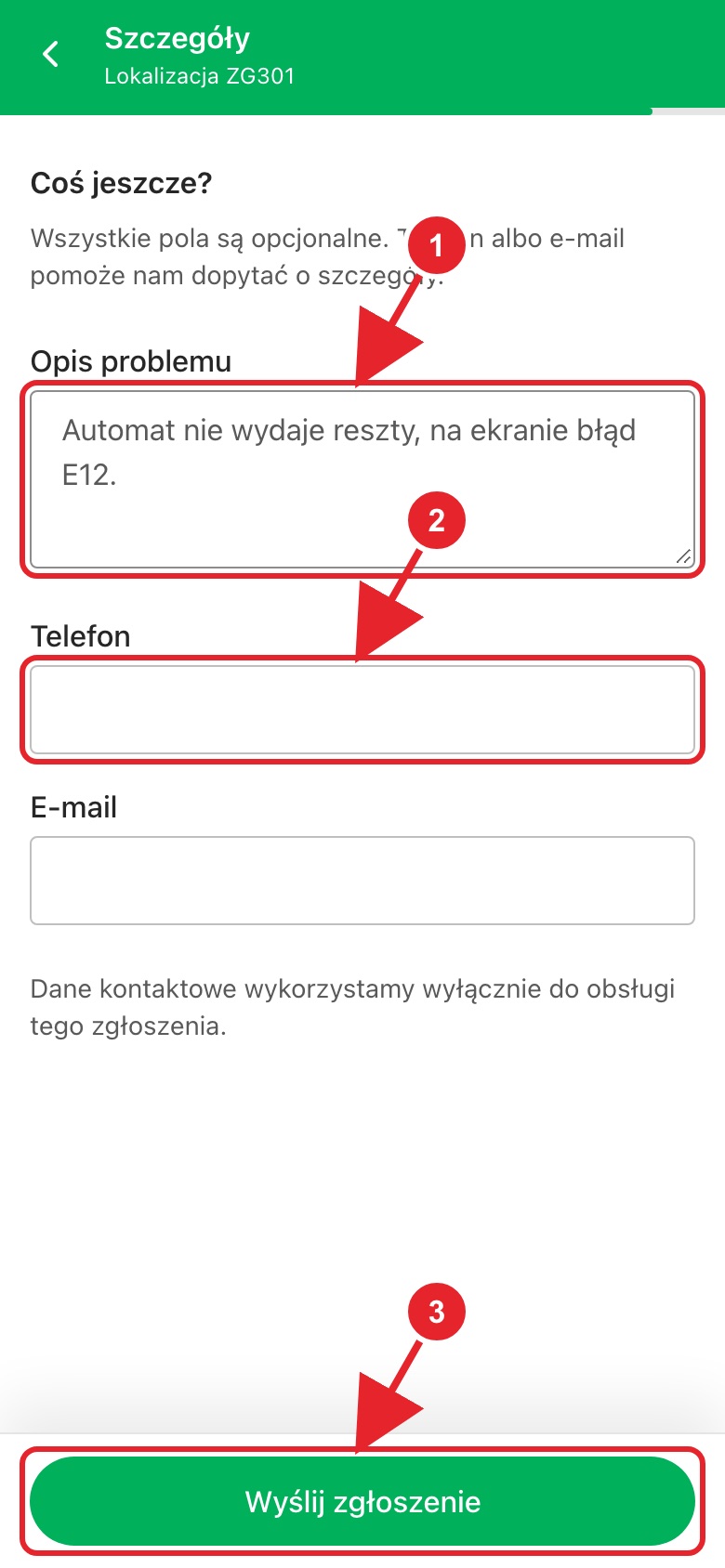
- Szczegóły. Opisz problem i podaj telefon lub e-mail (wszystko opcjonalne). Kliknij Wyślij zgłoszenie. Na ekranie „Gotowe” pojawi się numer zgłoszenia, np. ZGL-2026-000123.
Numery w tej części odpowiadają kolejnym zrzutom (1–4), a nie strzałkom na zrzutach.
Obsługa zgłoszeń
Krok 1. Weź zgłoszenie z tablicy
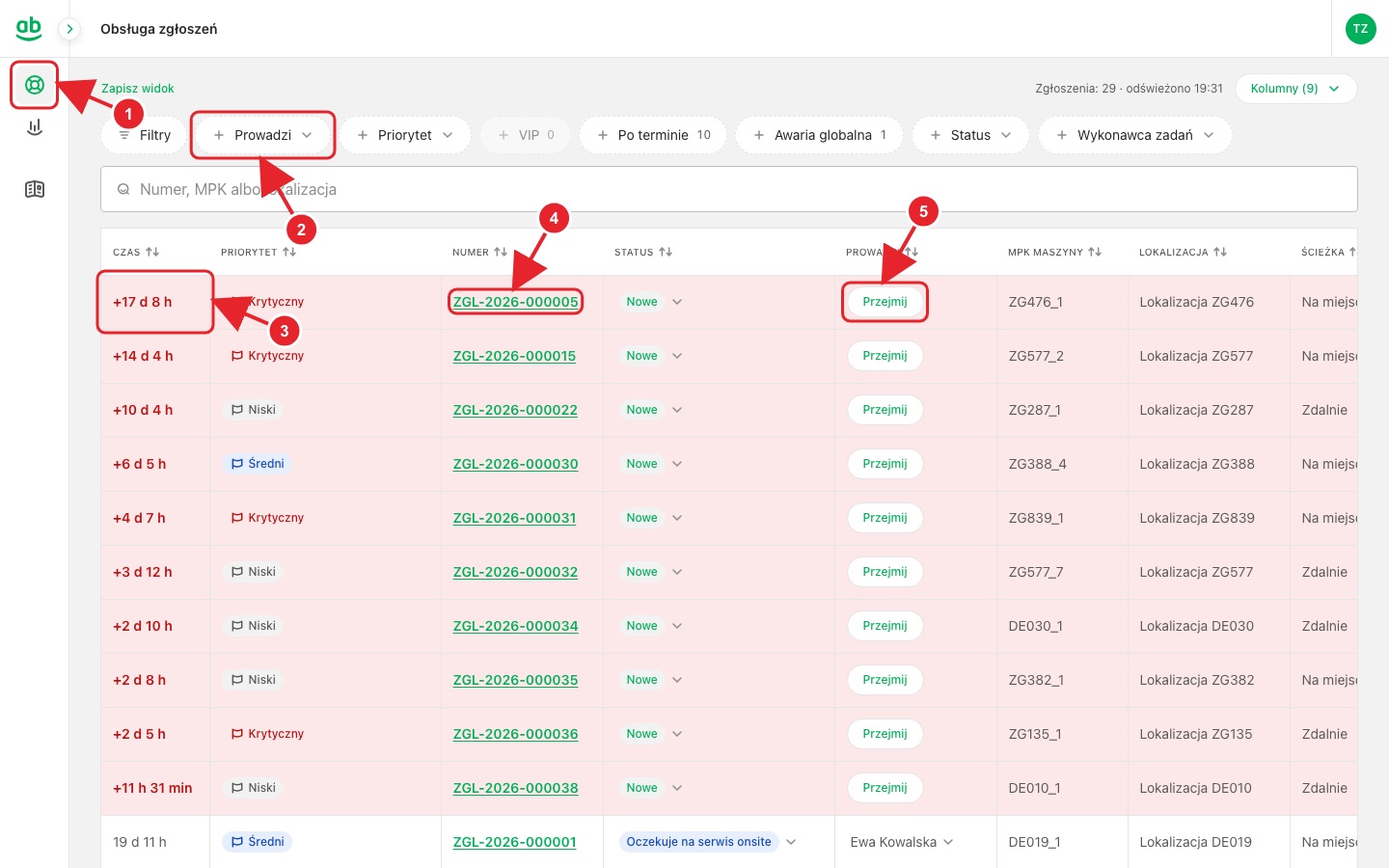
- W menu: Obsługa zgłoszeń. Administrator wchodzi tu przez Raport zgłoszeń albo link do zgłoszenia.
- Filtr Prowadzi: „(ja)” pokazuje Twoje zgłoszenia, „Nieprzypisane” te, które czekają na osobę.
- Czas na czerwonym tle ze znakiem „+” oznacza przekroczony termin reakcji.
- Kliknij numer, aby otworzyć zgłoszenie.
- Przejmij przypisuje zgłoszenie do Ciebie. Administrator widzi tu Przydziel i wybiera osobę.
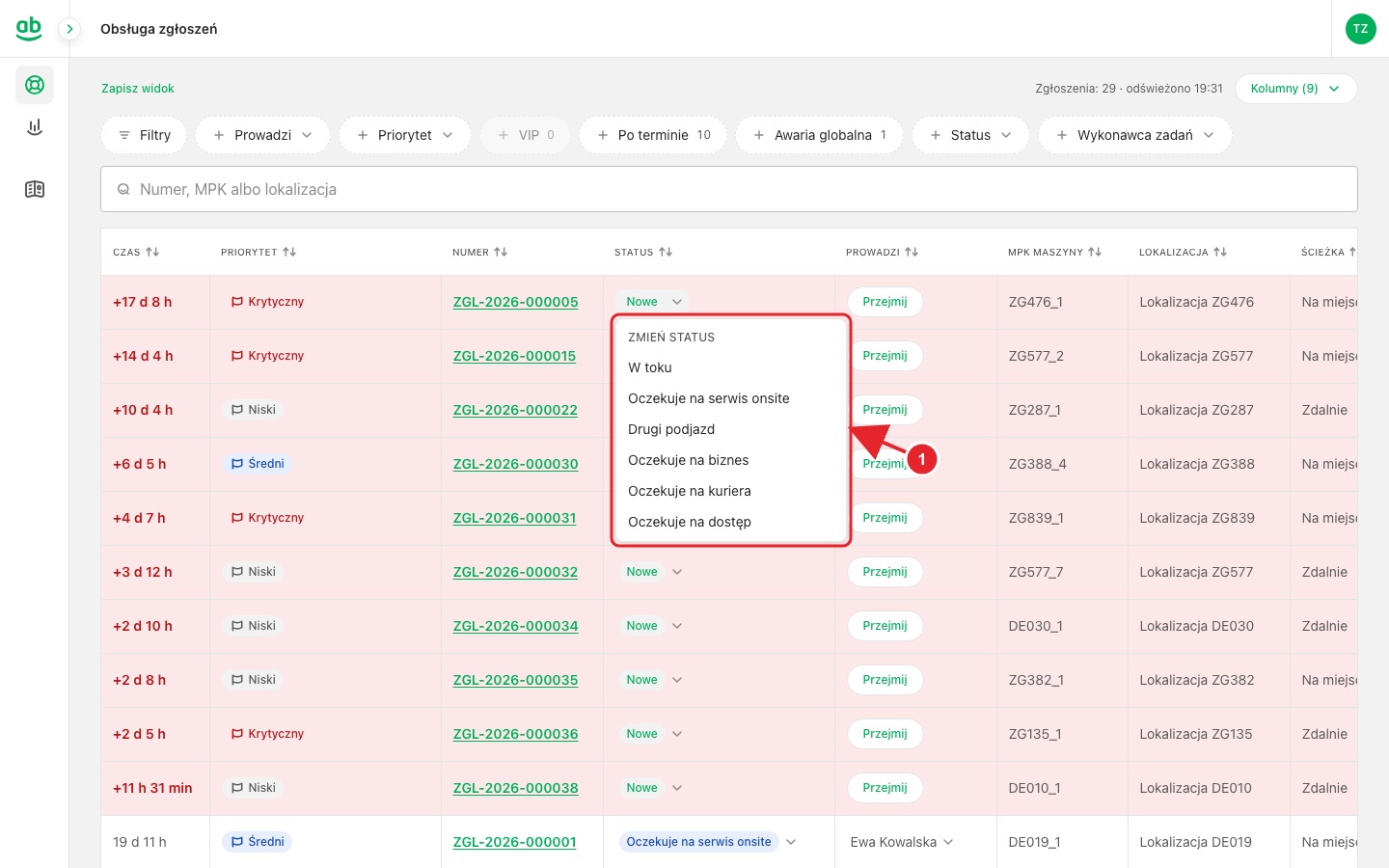
- Kliknij status w wierszu, aby go zmienić bez otwierania zgłoszenia: W toku, Oczekuje na serwis onsite, Drugi podjazd, Oczekuje na biznes / kuriera / dostęp.
Krok 2. Pracuj na szczegółach zgłoszenia
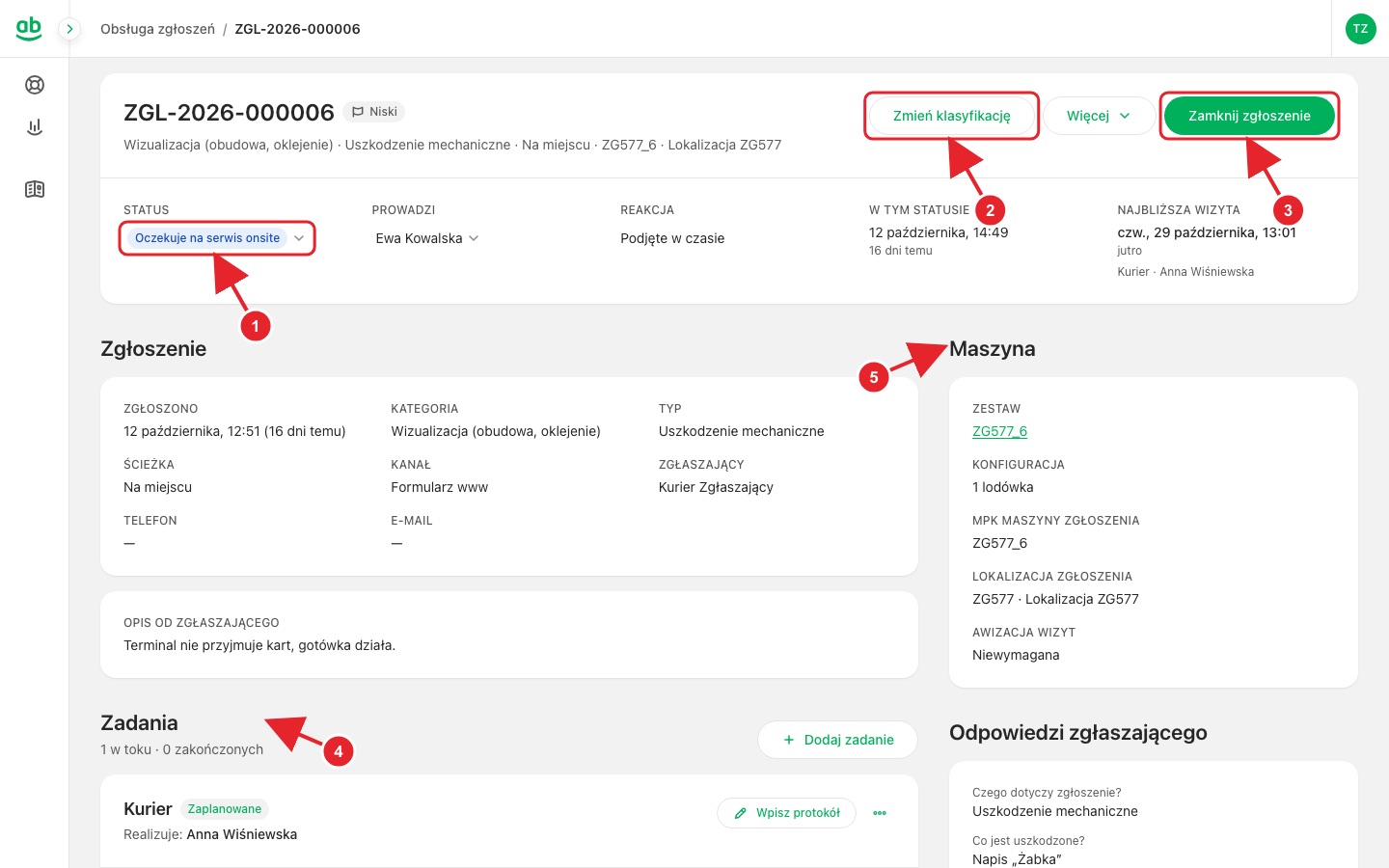
- Status: kliknij, aby zmienić.
- Zmień klasyfikację: priorytet, kategoria, ścieżka (zdalnie / na miejscu) i typ.
- Zamknij zgłoszenie. Pod Więcej jest Oznacz jako awarię globalną.
- Zadania dla serwisu lub kuriera (krok 3).
- Maszyna: zestaw, konfiguracja, MPK i informacja o awizacji wizyt. Niżej są odpowiedzi zgłaszającego z formularza.
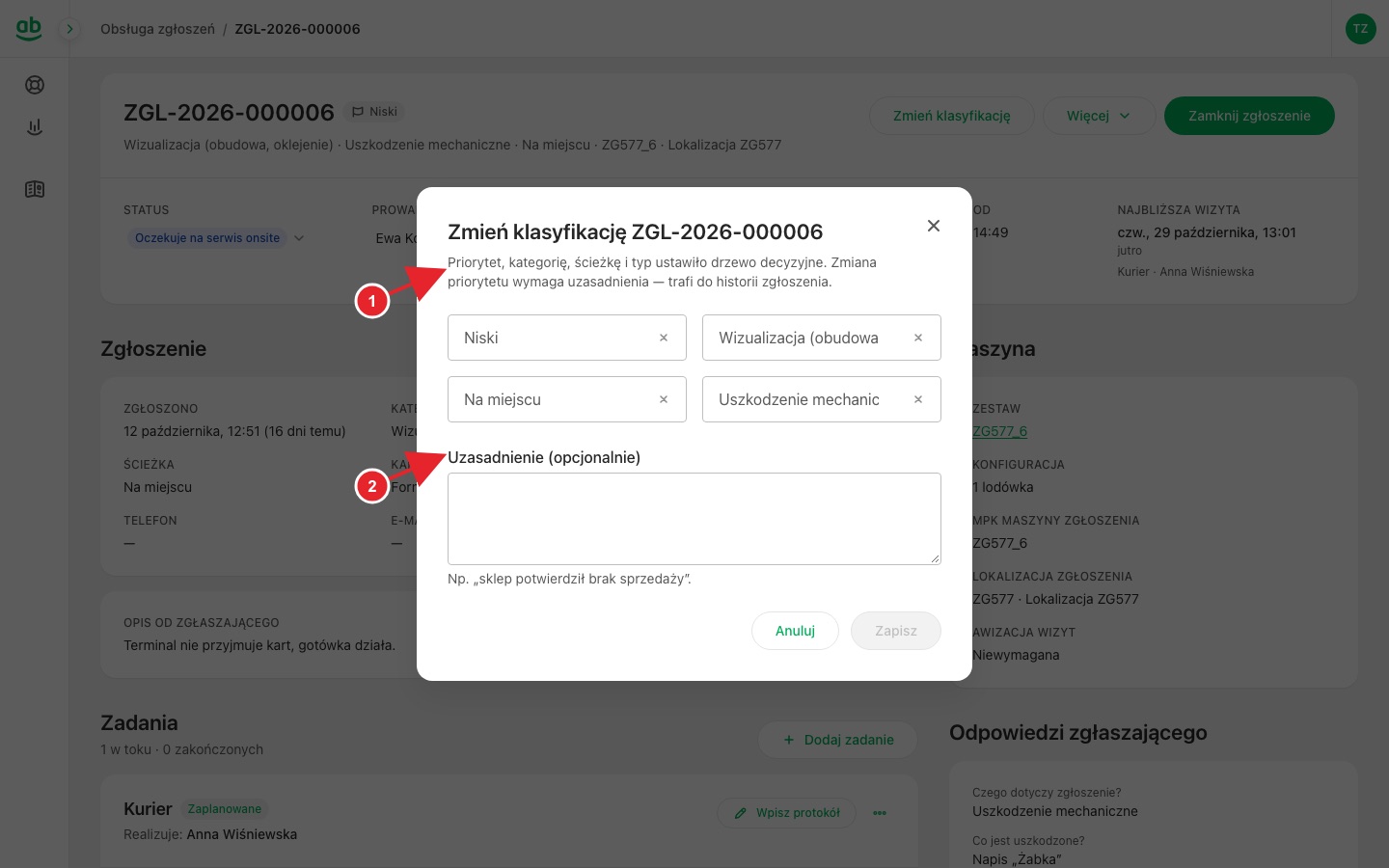
- Ustaw Priorytet (Krytyczny, Wysoki, Średni, Niski), kategorię, ścieżkę i typ.
- Przy zmianie priorytetu wpisz Uzasadnienie (min. 5 znaków).
Krok 3. Zleć wizytę: zadania
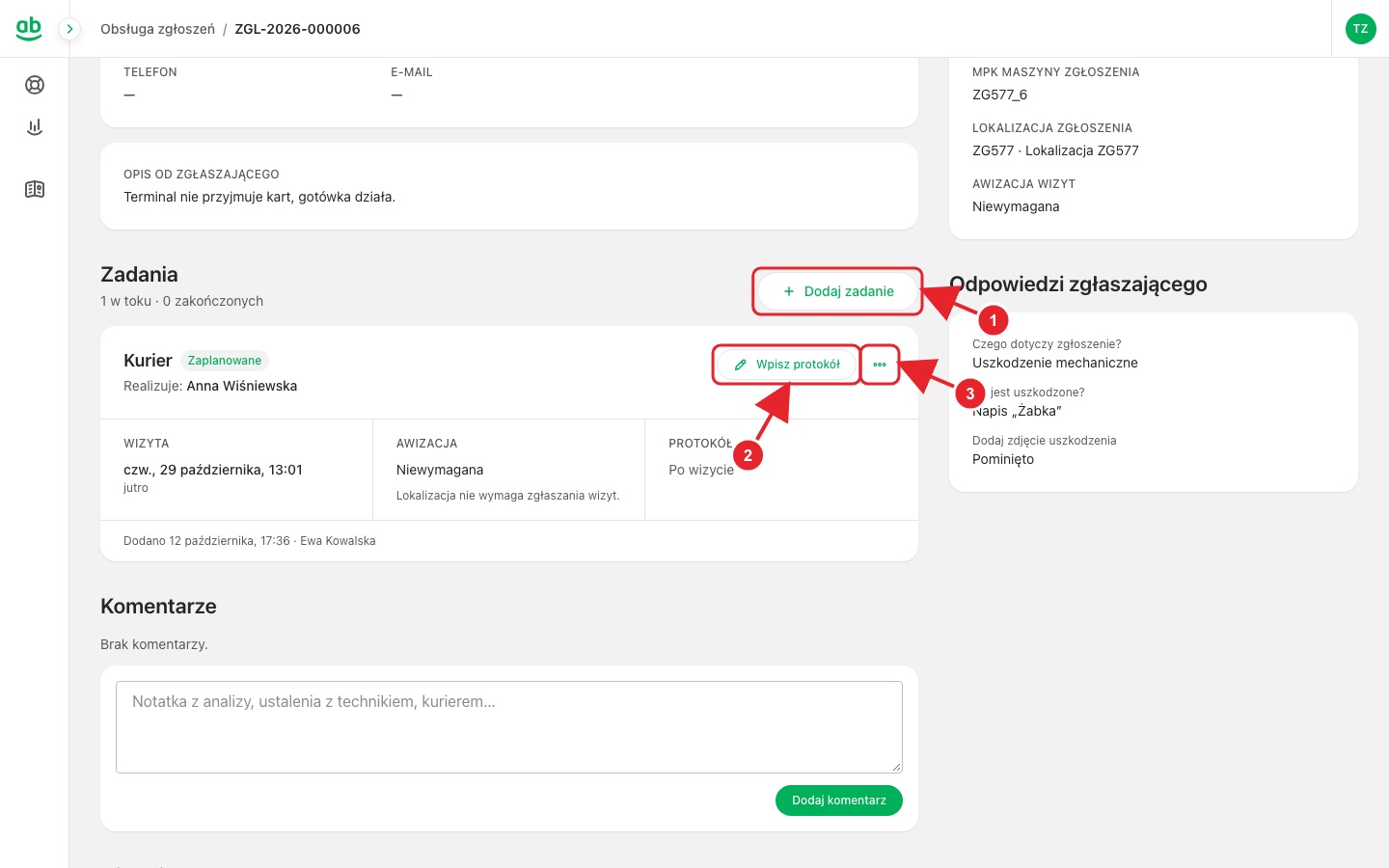
- Dodaj zadanie, gdy potrzebny jest wyjazd, kurier albo analiza.
- Po wizycie: Wpisz protokół. Zadanie bez terminu ma tu Zaplanuj wizytę, a przy lokalizacji z awizacją pojawia się Oznacz jako wysłaną.
- ⋯ zmienia termin wizyty, realizującego lub numer zlecenia albo anuluje zadanie.
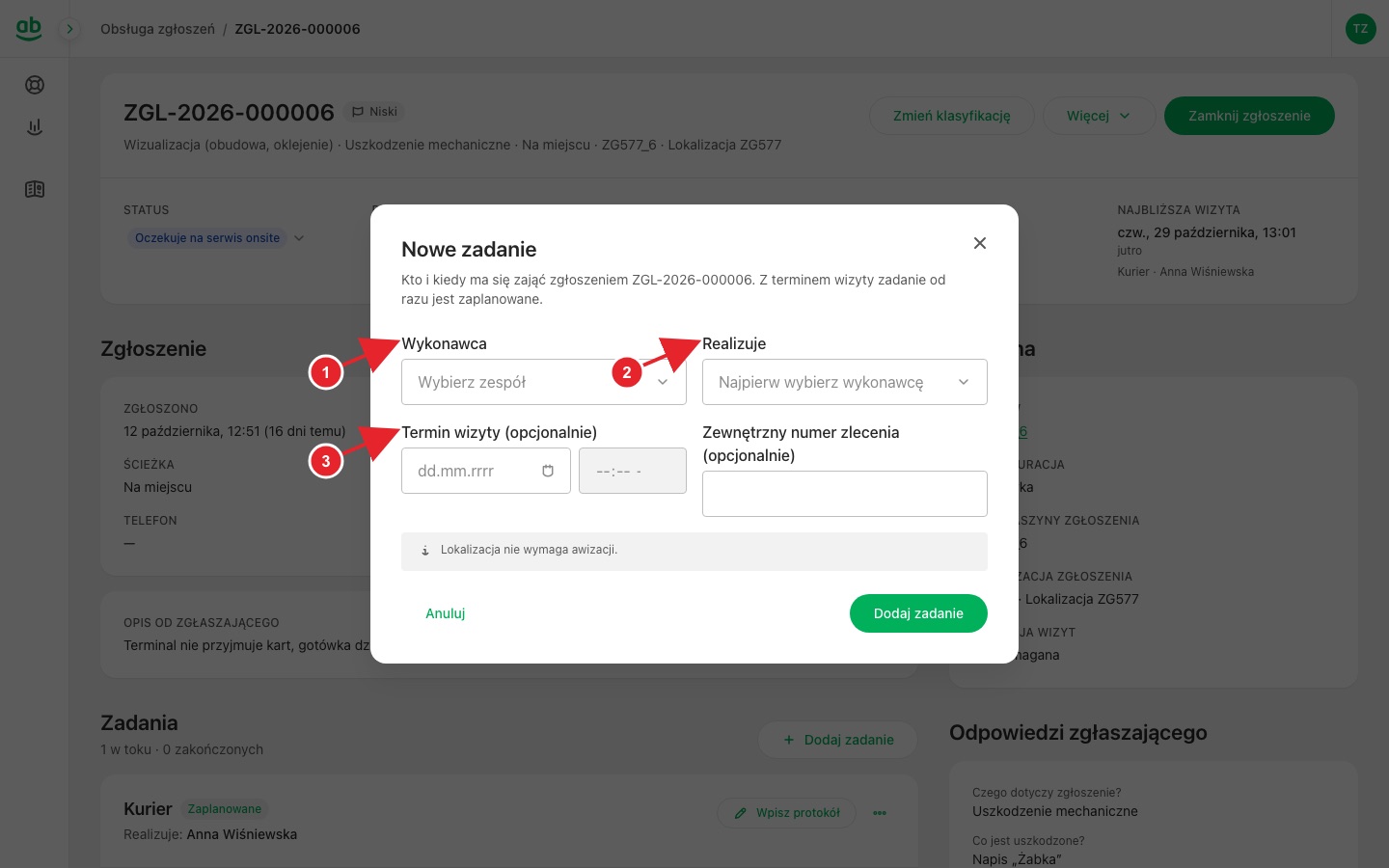
- Wybierz Wykonawcę (zespół, np. serwis, kurier).
- Wybierz osobę w polu Realizuje.
- Opcjonalnie podaj Termin wizyty i zewnętrzny numer zlecenia. Z terminem zadanie od razu jest „Zaplanowane”.
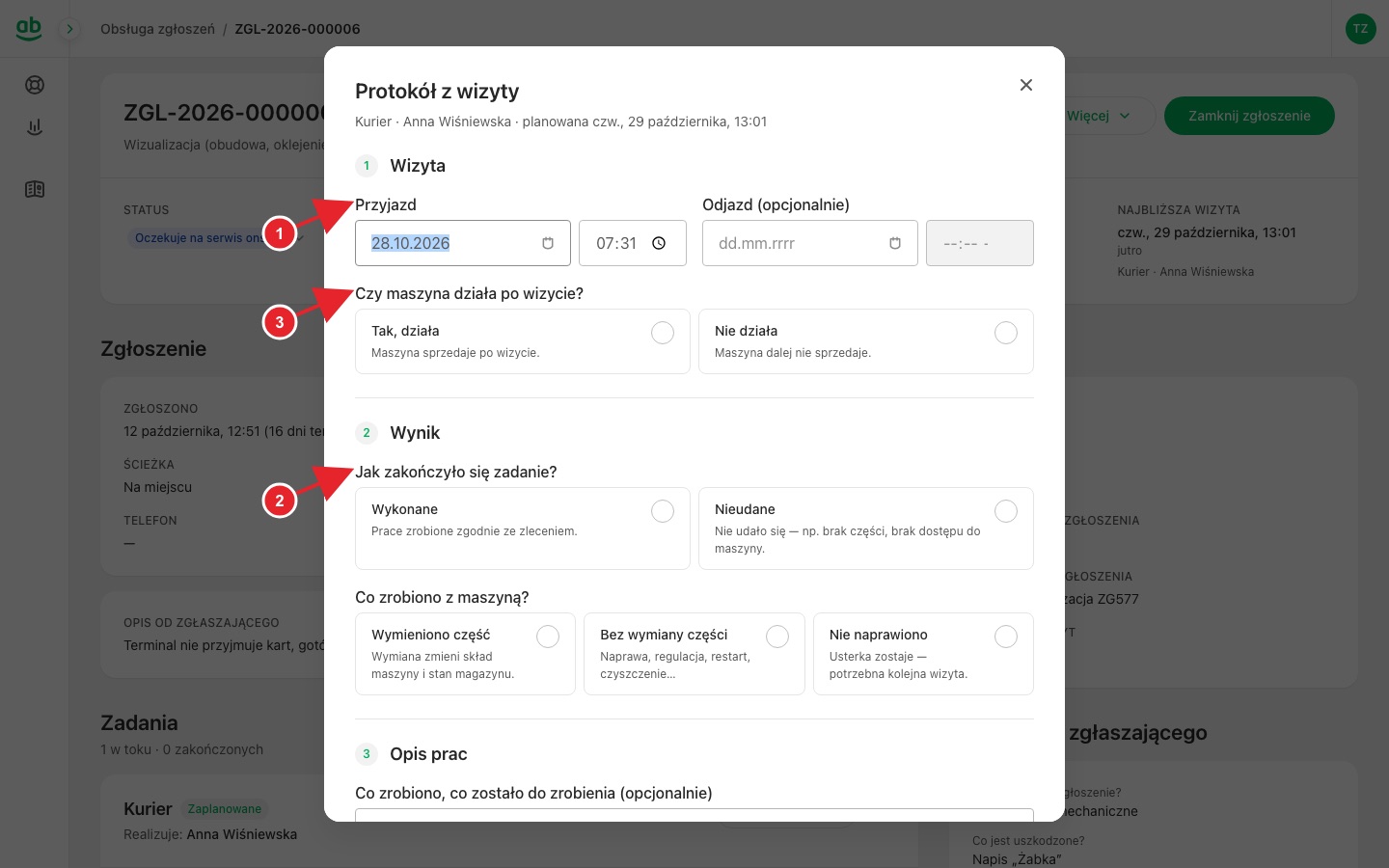
- Wpisz godzinę Przyjazdu (i opcjonalnie odjazdu).
- Jak zakończyło się zadanie? Wykonane albo Nieudane. Potem wybierz, co zrobiono z maszyną. Przy „Wymieniono część” wskaż części: skład zestawu i stan magazynu zmienią się same.
- Czy maszyna działa po wizycie? Na koniec opisz prace i kliknij Zapisz protokół.
Krok 4. Komentuj
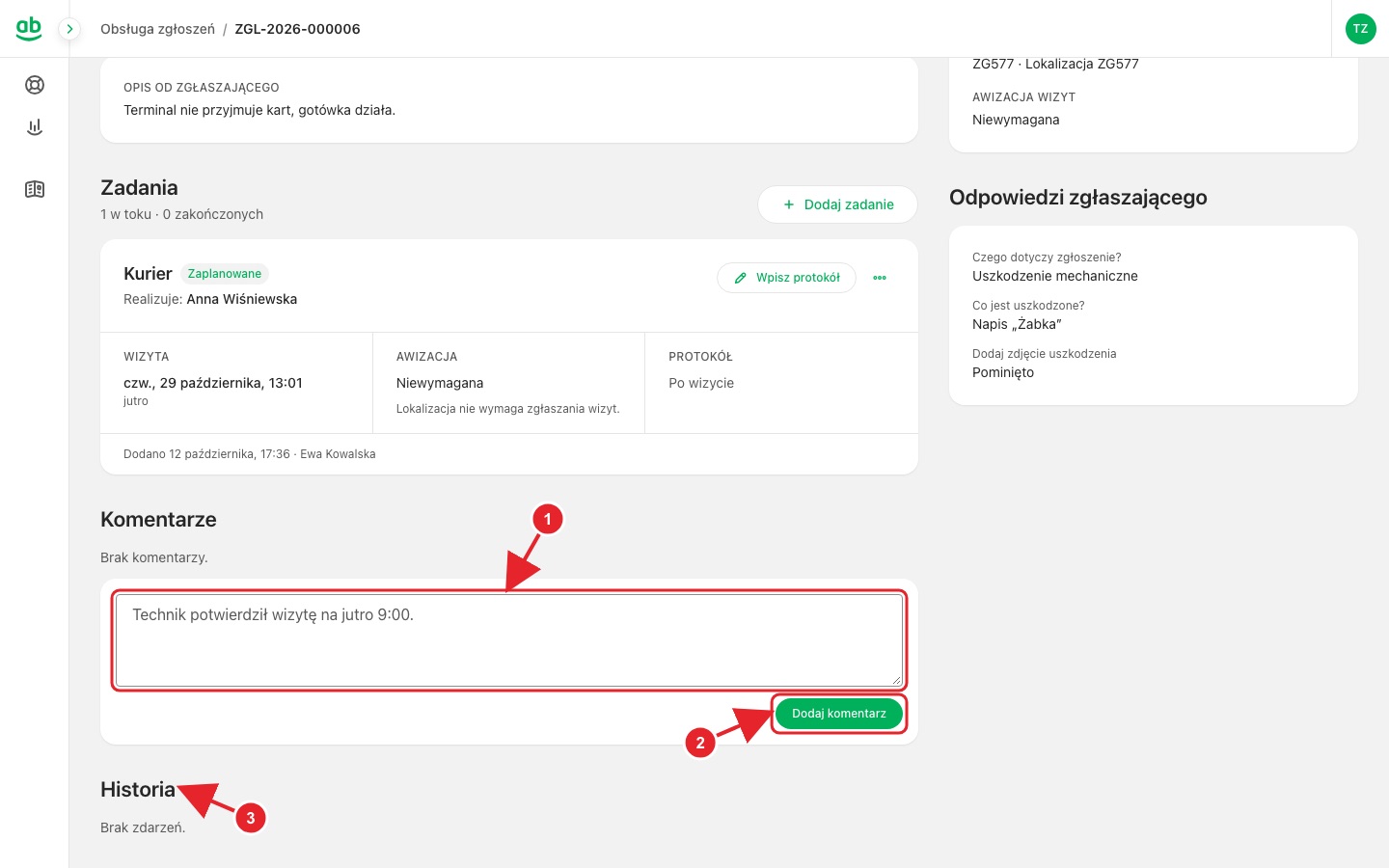
- Wpisz notatkę, np. ustalenia z technikiem lub kurierem.
- Kliknij Dodaj komentarz. Komentarze są wewnętrzne. Te widoczne dla zgłaszającego mają oznaczenie „Dla zgłaszającego”.
- Historia pokazuje wszystkie zmiany zgłoszenia.
Krok 5. Zamknij zgłoszenie
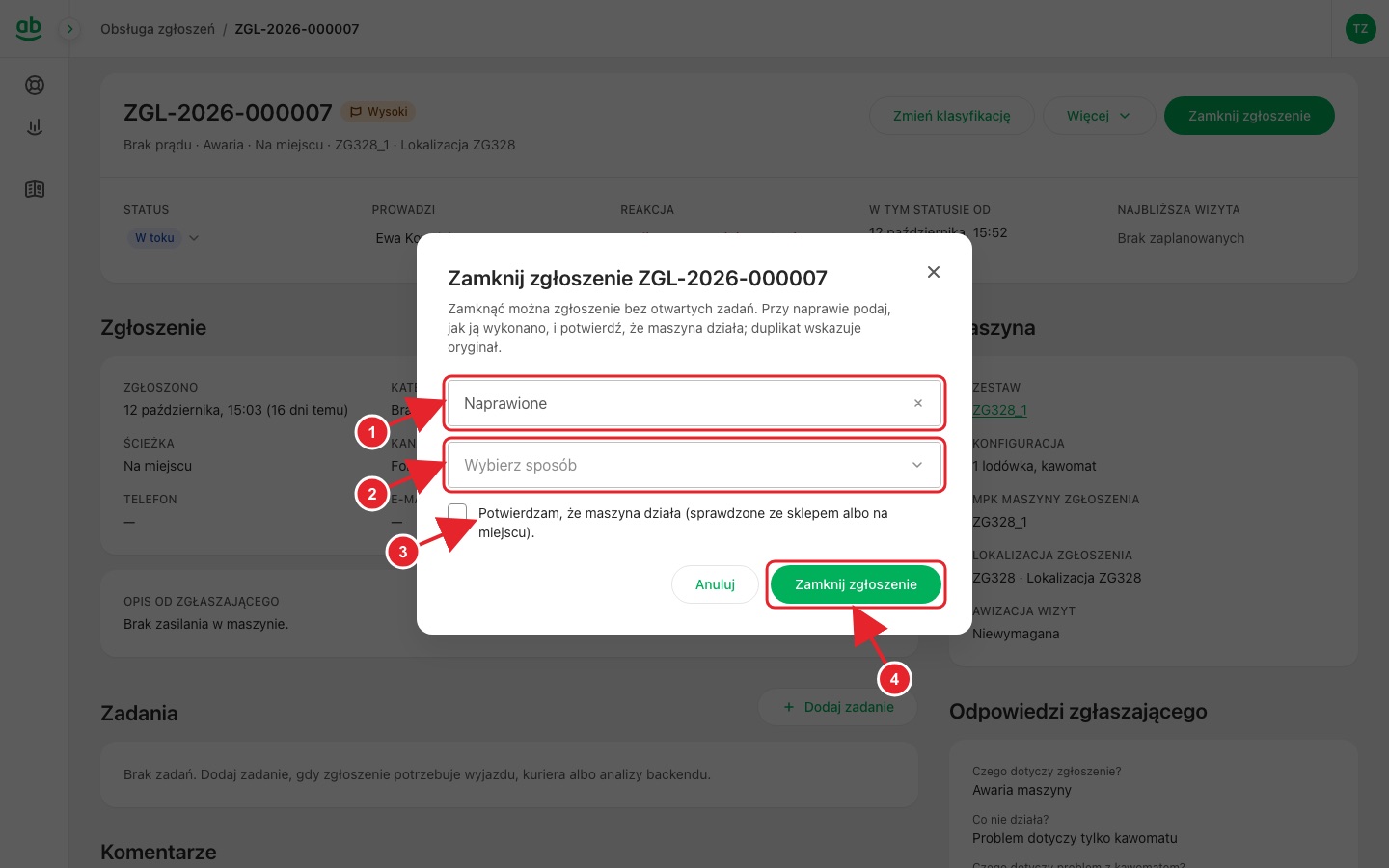
- Wybierz Powód zamknięcia: Naprawione, Brak usterki, Duplikat (wtedy wskaż oryginał) albo Anulowane.
- Przy „Naprawione” wybierz Sposób rozwiązania: przez zgłaszającego, zdalnie albo na miejscu.
- Zaznacz Potwierdzam, że maszyna działa.
- Kliknij Zamknij zgłoszenie. Zamknięte zgłoszenie można przywrócić przyciskiem Otwórz ponownie.
Zgłoszenia z otwartym zadaniem nie da się zamknąć. Najpierw wpisz protokół albo anuluj zadanie.
Raport zgłoszeń
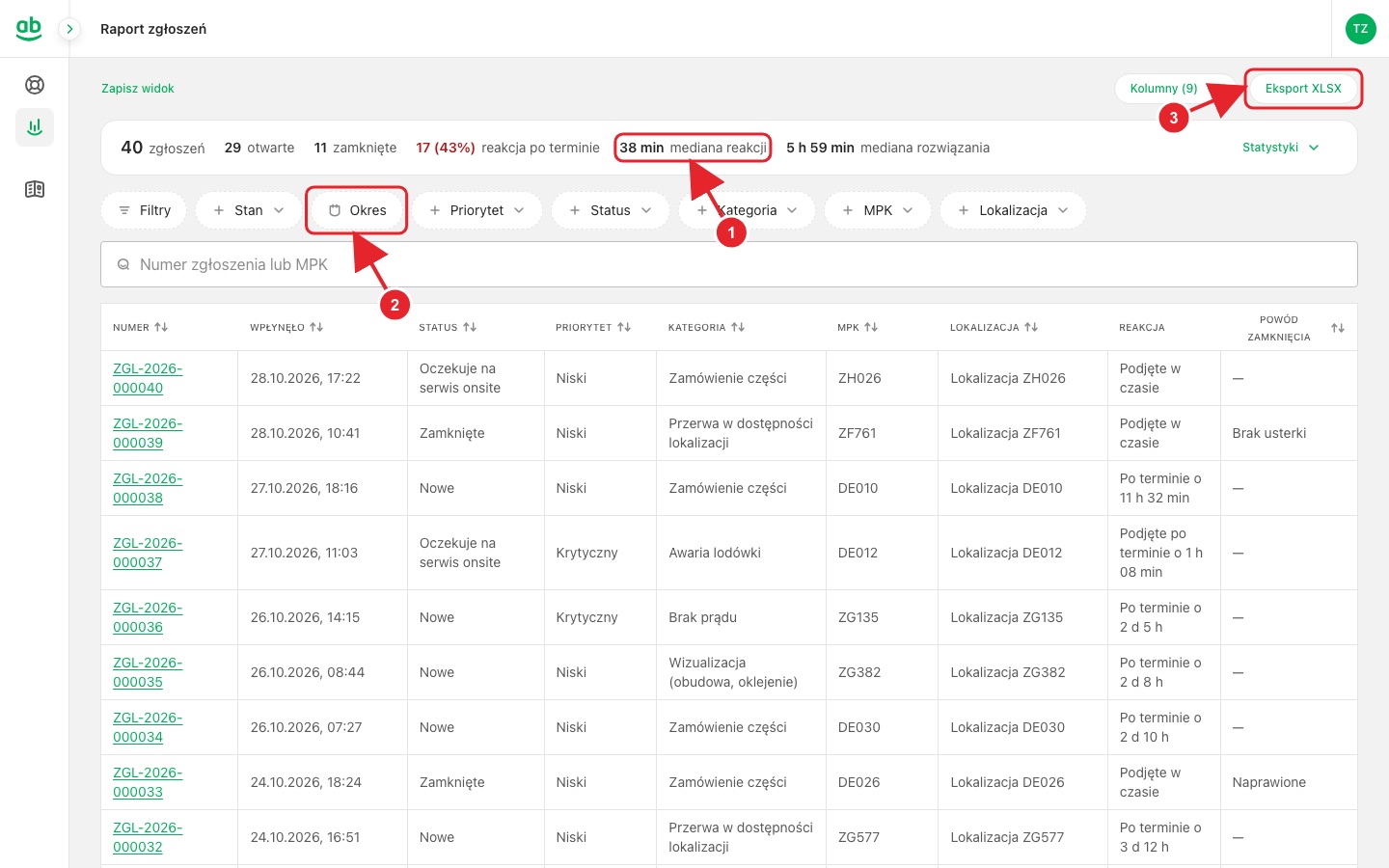
- Podsumowanie dla bieżących filtrów: liczba zgłoszeń, otwarte i zamknięte, reakcja po terminie, mediany czasu reakcji i rozwiązania. Statystyki rozwija szczegóły.
- Filtry, np. Okres, stan, priorytet, kategoria, MPK. Pod Filtry są m.in. powód zamknięcia i osoba zamykająca.
- Eksport XLSX pobiera przefiltrowaną listę do Excela.
Usługi i budżet
Usługi
Koszty, które nie są sprzętem, np. transport maszyn, montaż folii czy serwis.
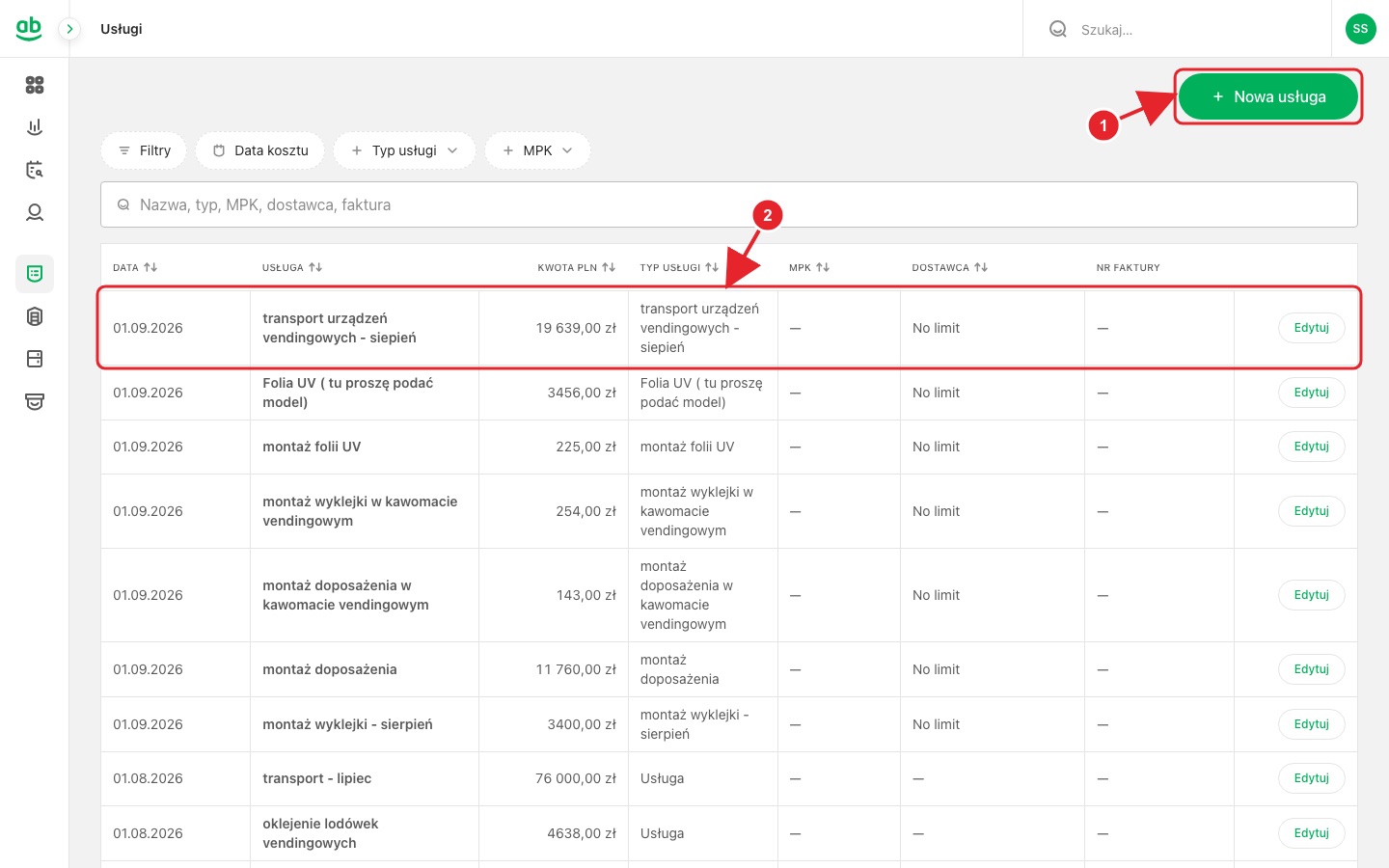
- Nowa usługa dodaje koszt.
- Kliknij Edytuj w wierszu, aby poprawić albo usunąć koszt. Na dole widać sumę wybranych usług.
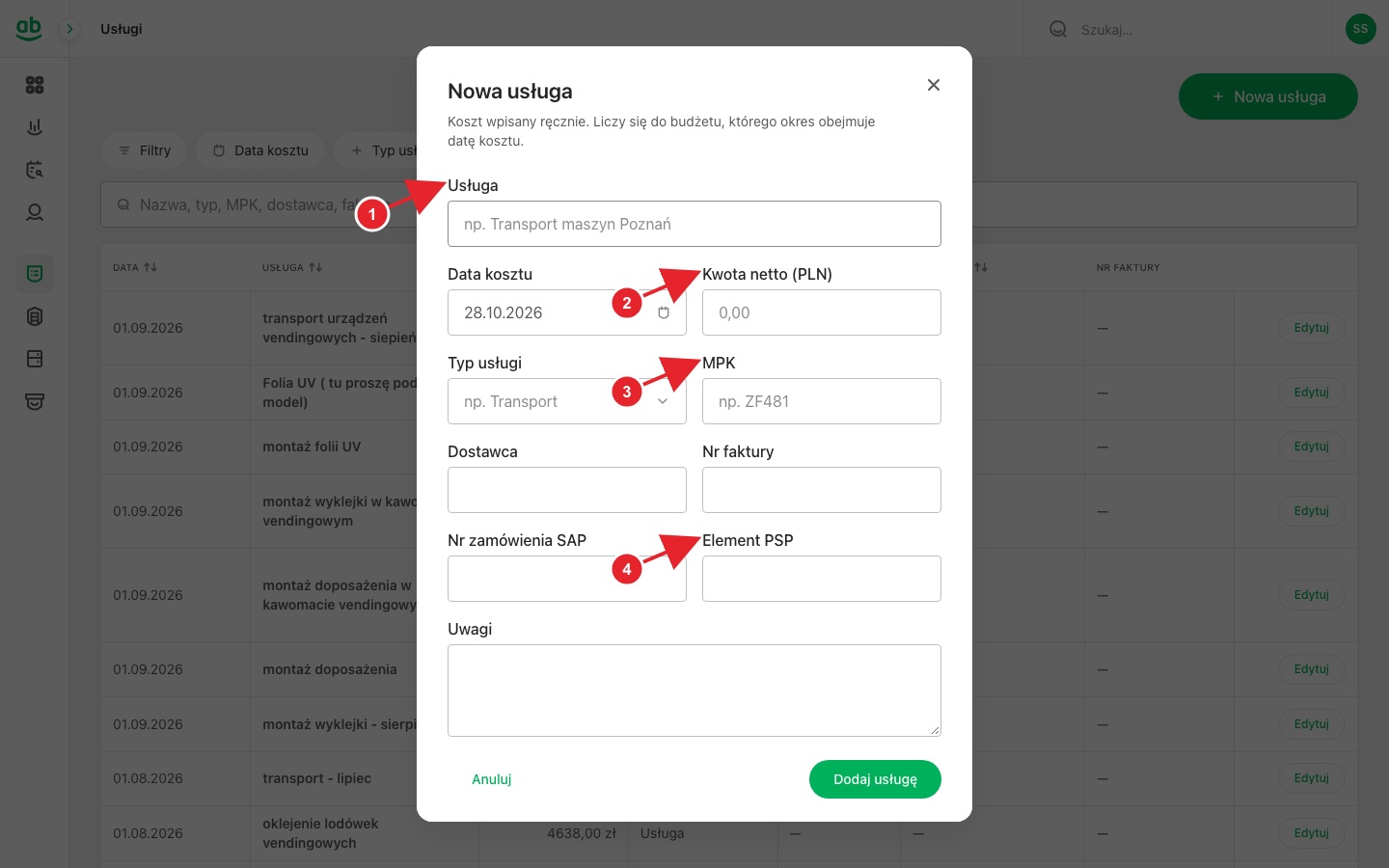
- Nazwa Usługi, np. „Transport maszyn Poznań”, i data kosztu.
- Kwota netto (PLN) i typ usługi.
- MPK, jeśli koszt dotyczy konkretnej lokalizacji, oraz dostawca i numer faktury.
- Element PSP i uwagi, potem Dodaj usługę.
Budżet
Budżet ma okres i kwotę. Zamówienia i usługi z datą w tym okresie zmniejszają kwotę „Pozostało”. Okresy nie mogą na siebie nachodzić. Budżet dodaje i zmienia tylko administrator.
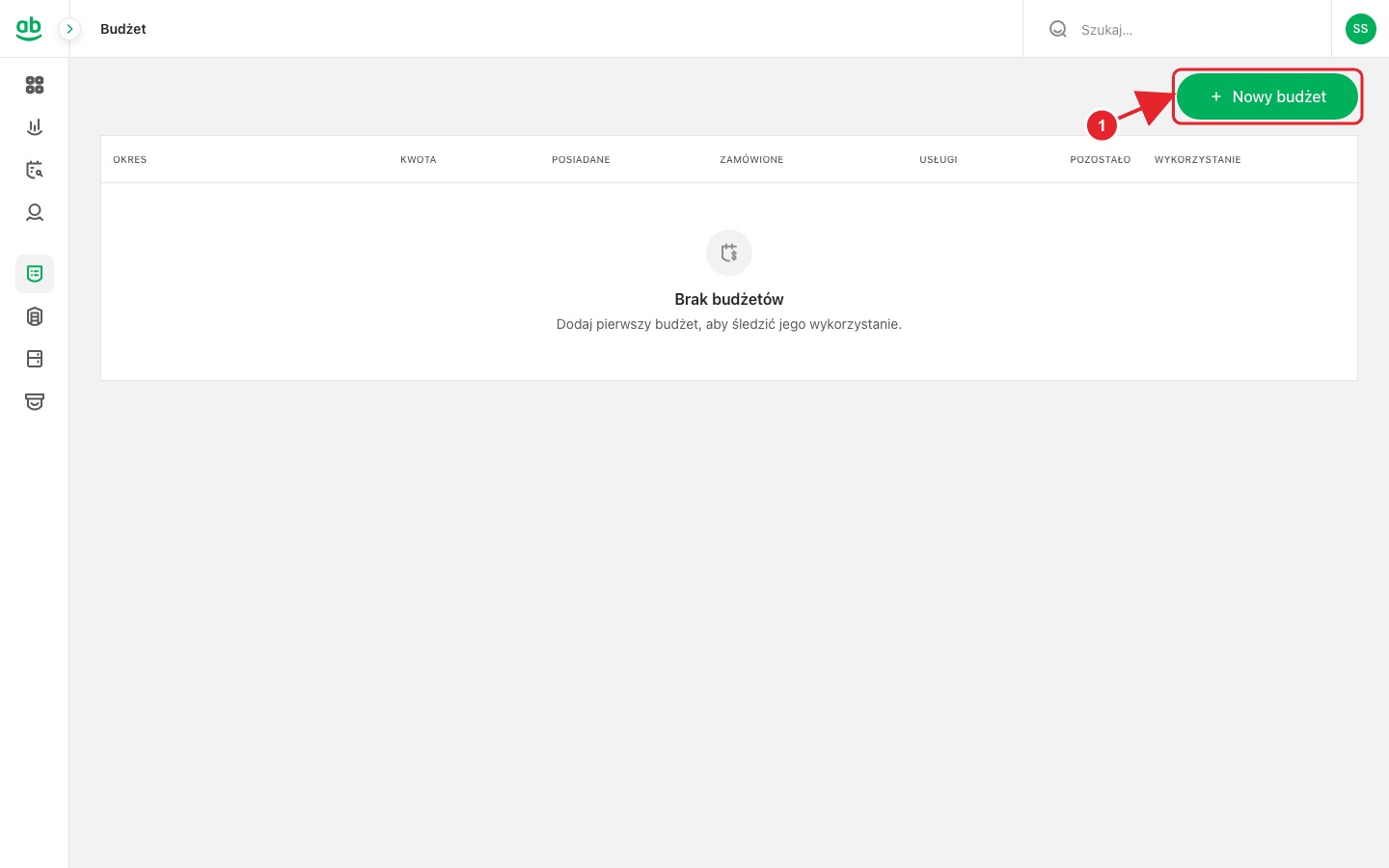
- Nowy budżet. Kliknięcie budżetu na liście pokazuje wykorzystanie według miesięcy, sprzęt według statusu, koszty usług i historię zmian.
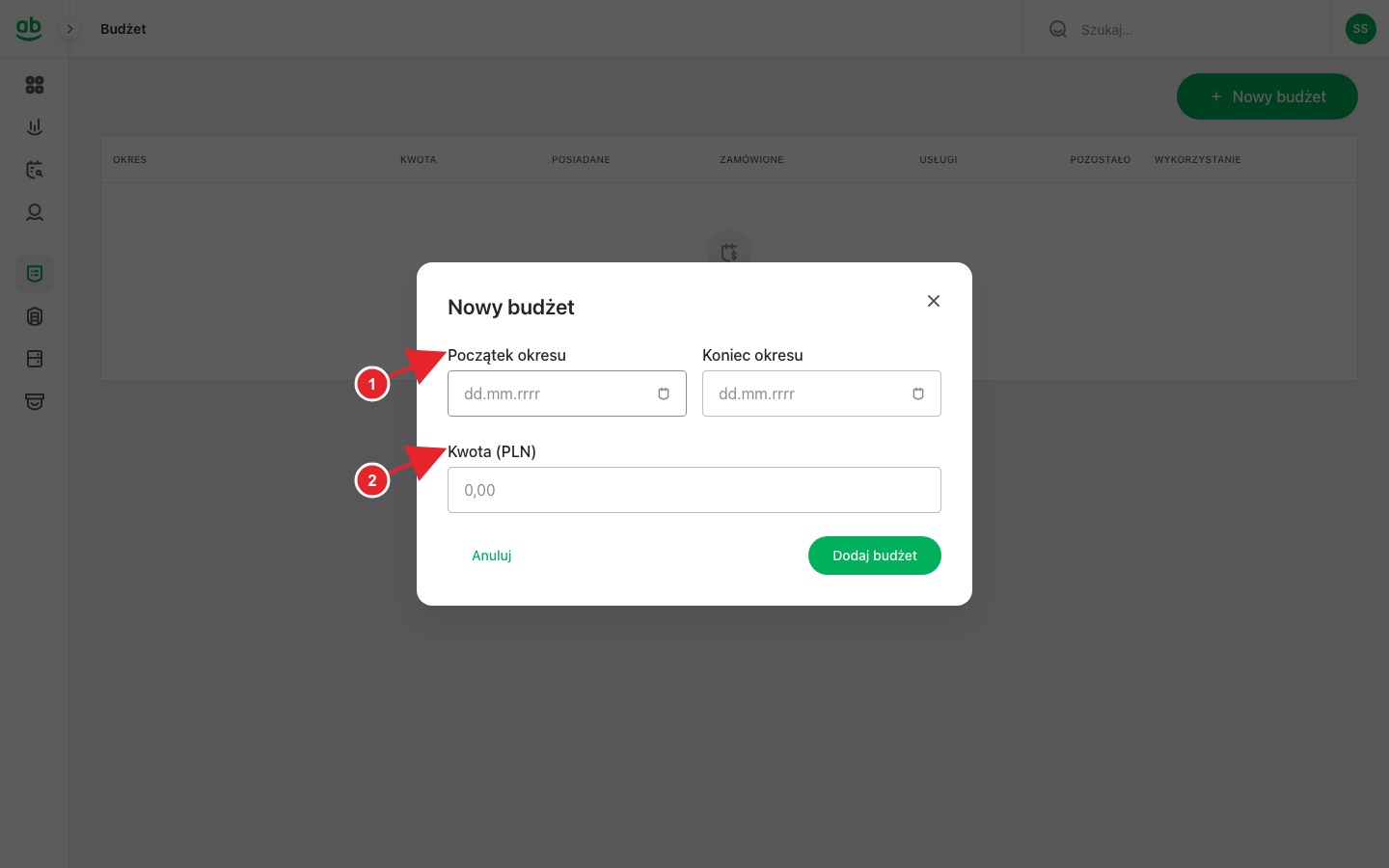
- Ustaw Początek okresu i koniec okresu.
- Wpisz Kwotę (PLN) i komentarz, potem Dodaj budżet.
Katalog, słowniki i pojęcia
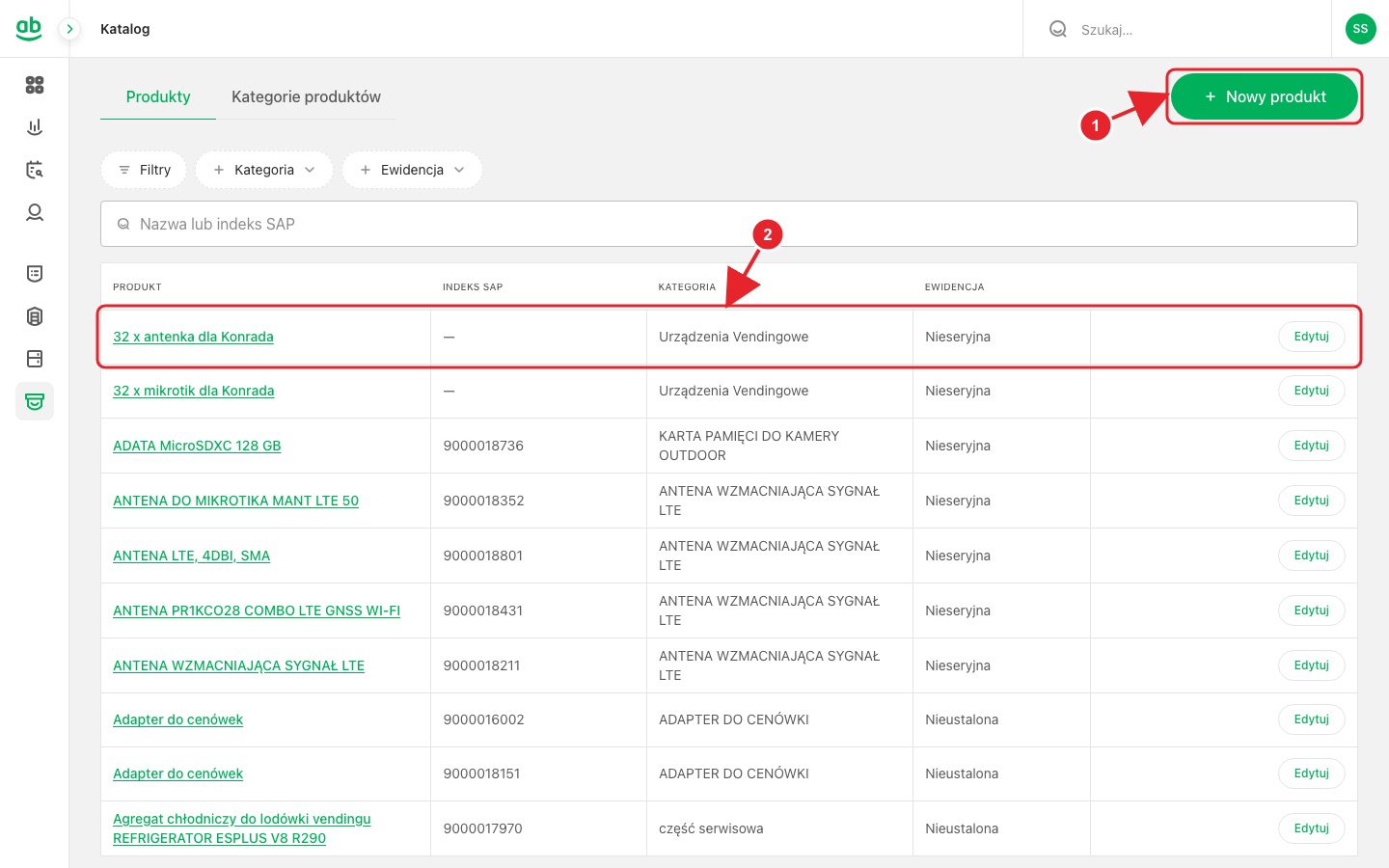
- Nowy produkt. Na zakładce Kategorie produktów jest Nowa kategoria.
- Kliknij Edytuj w wierszu, aby zmienić produkt (tylko administrator).
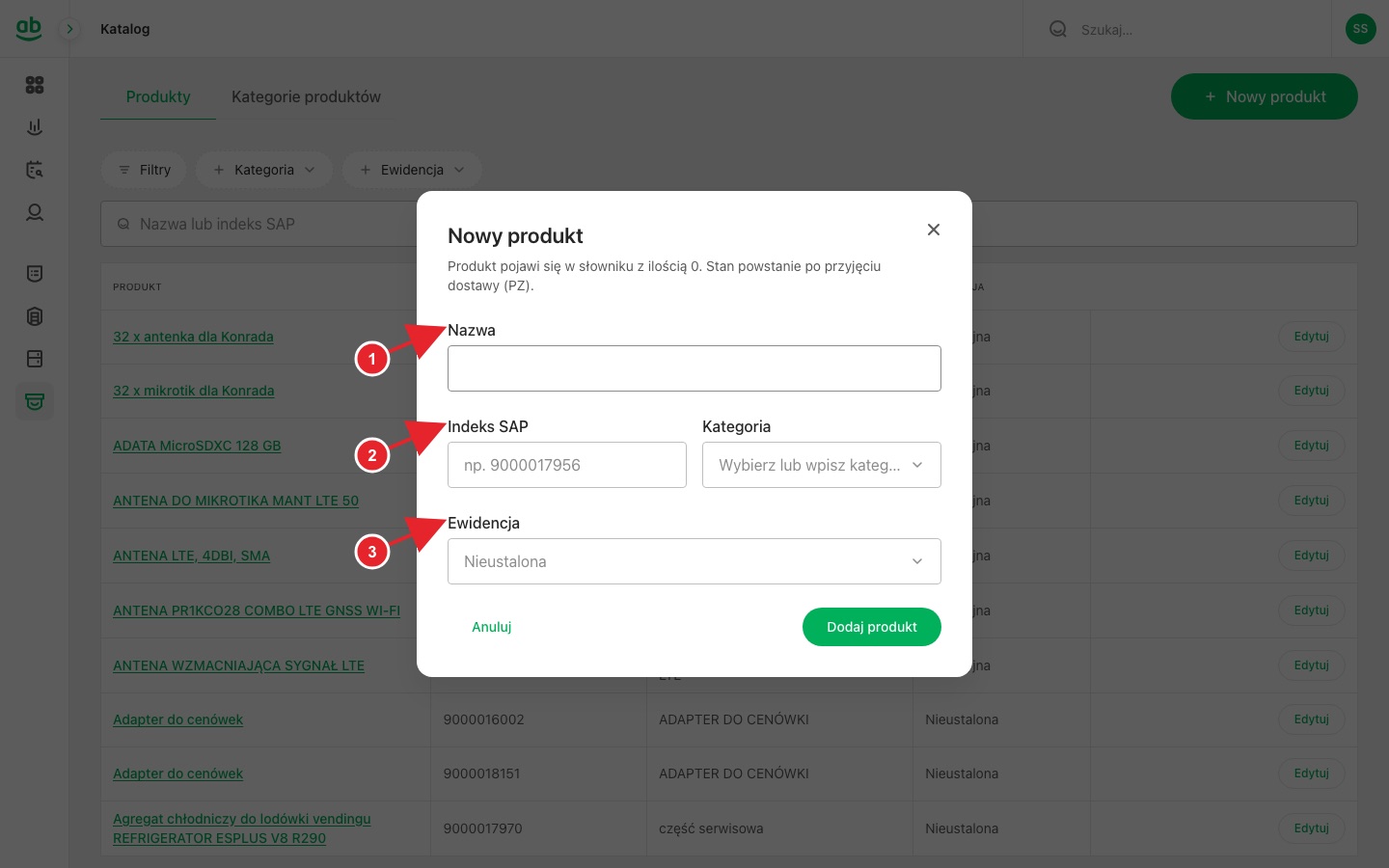
- Nazwa produktu.
- Indeks SAP i kategoria.
- Ewidencja: Seryjna (każda sztuka ma numer seryjny) albo Nieseryjna (partie liczone w sztukach).
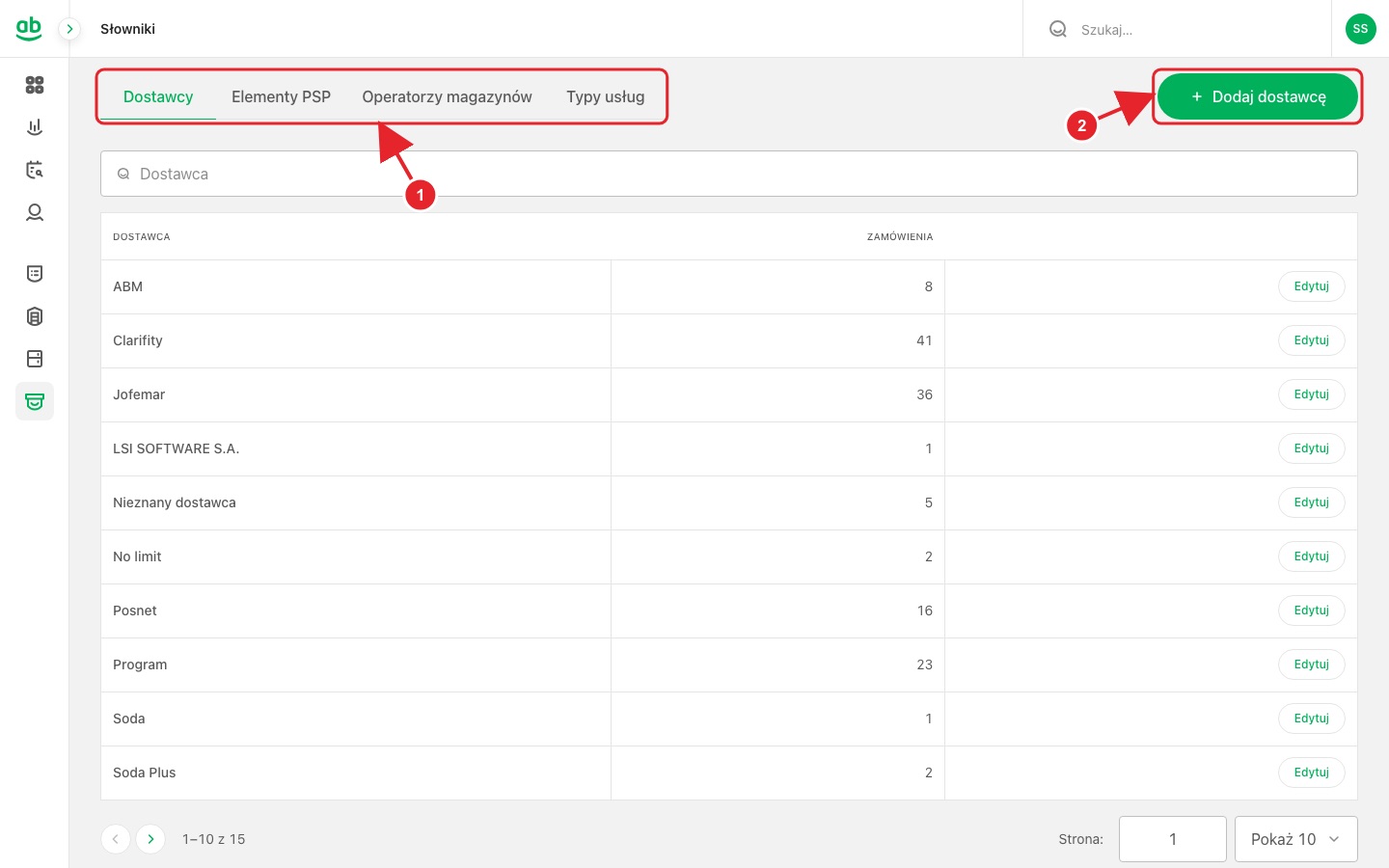
- Zakładki: Dostawcy, Elementy PSP, Operatorzy magazynów, Typy usług.
- Dodaj… dodaje wpis na bieżącej zakładce. Edytuje i usuwa tylko administrator.
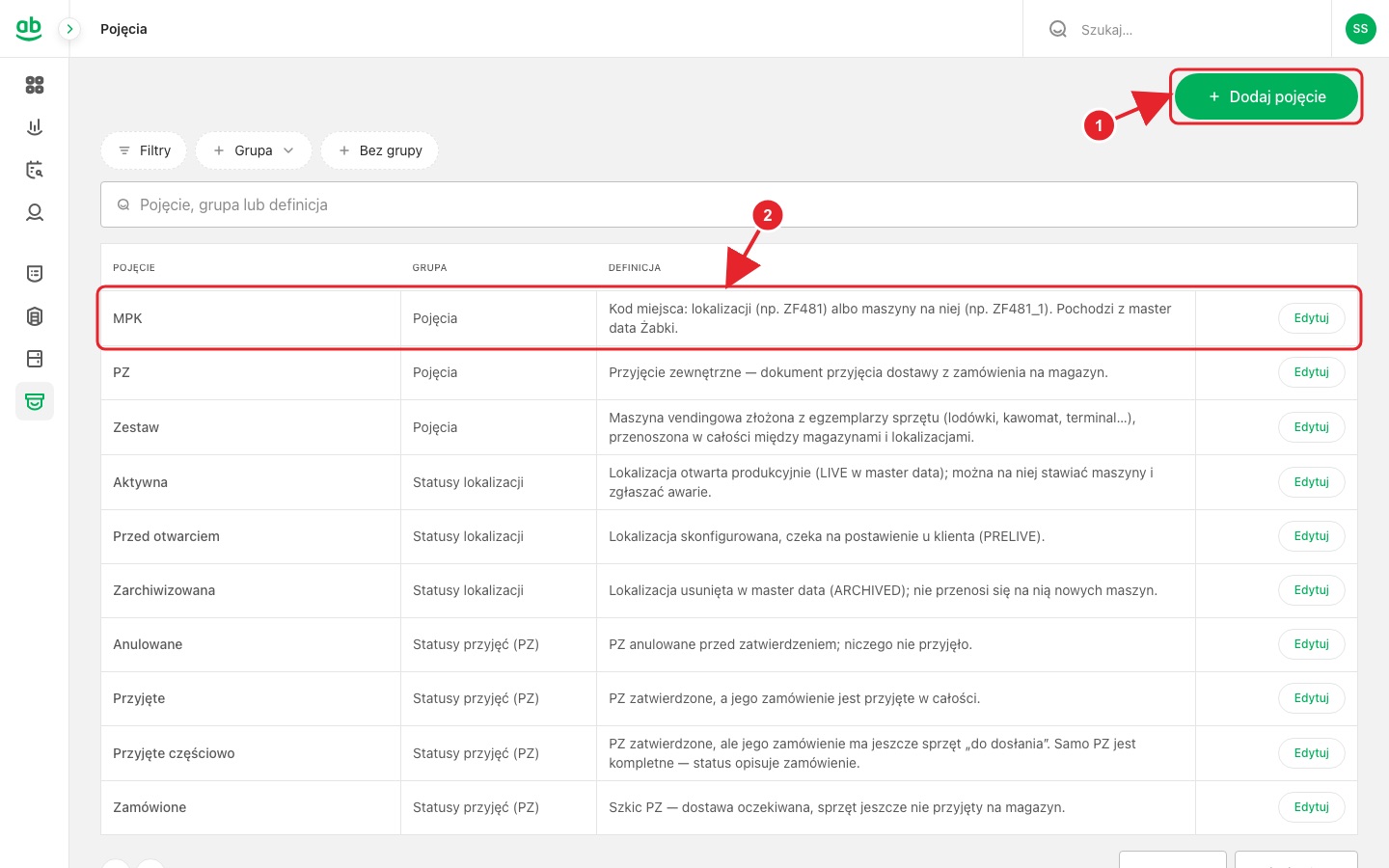
- Administrator dodaje definicje przyciskiem Dodaj pojęcie.
- Każdy pracownik może tu sprawdzić, co znaczy MPK, PZ, zestaw czy status lokalizacji.
Użytkownicy i dziennik zdarzeń
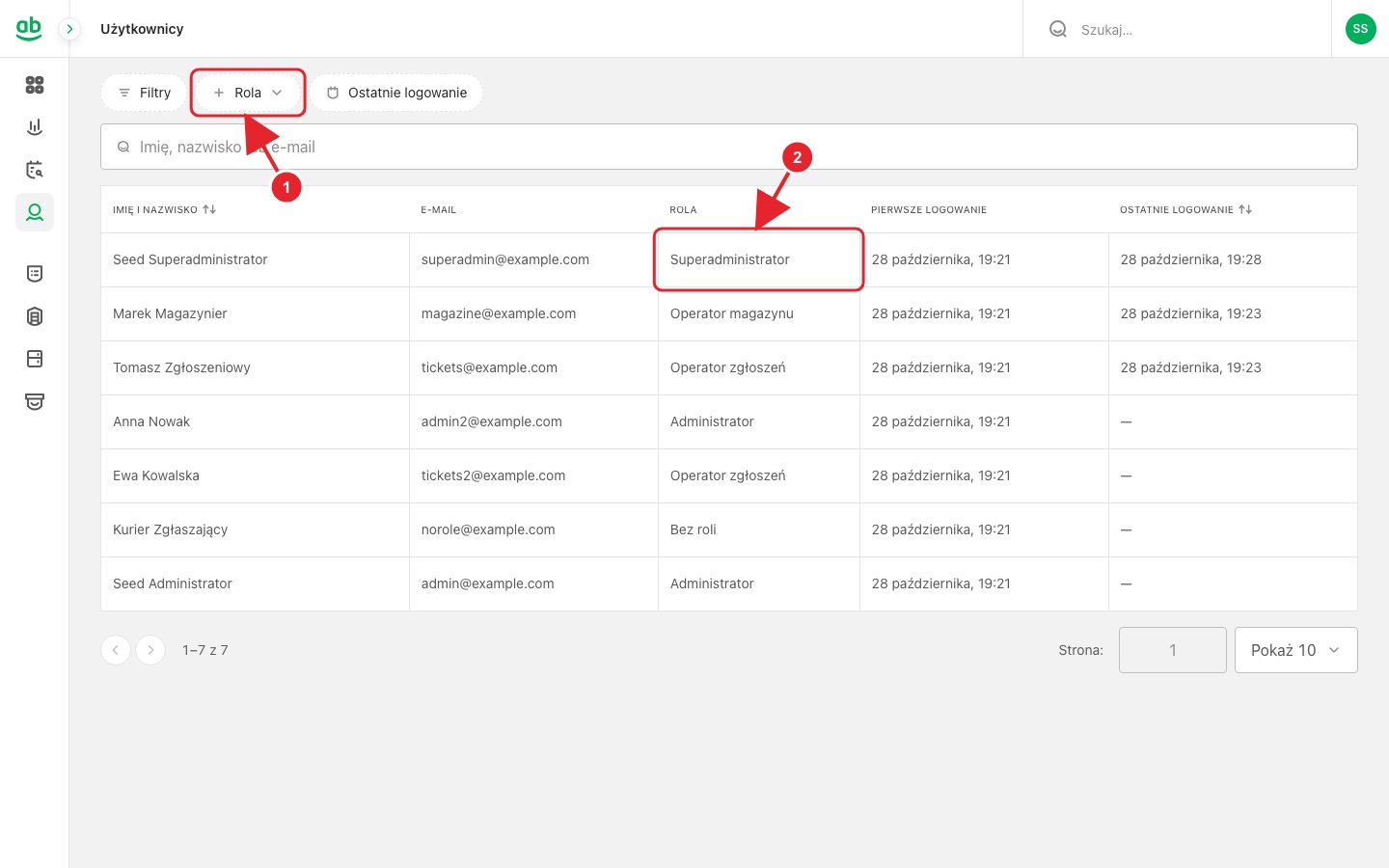
- Filtr Rola, np. „Bez roli” pokazuje nowe konta, którym trzeba nadać uprawnienia.
- Rola, pierwsze i ostatnie logowanie każdej osoby. Konto pojawia się tu po pierwszym zalogowaniu.
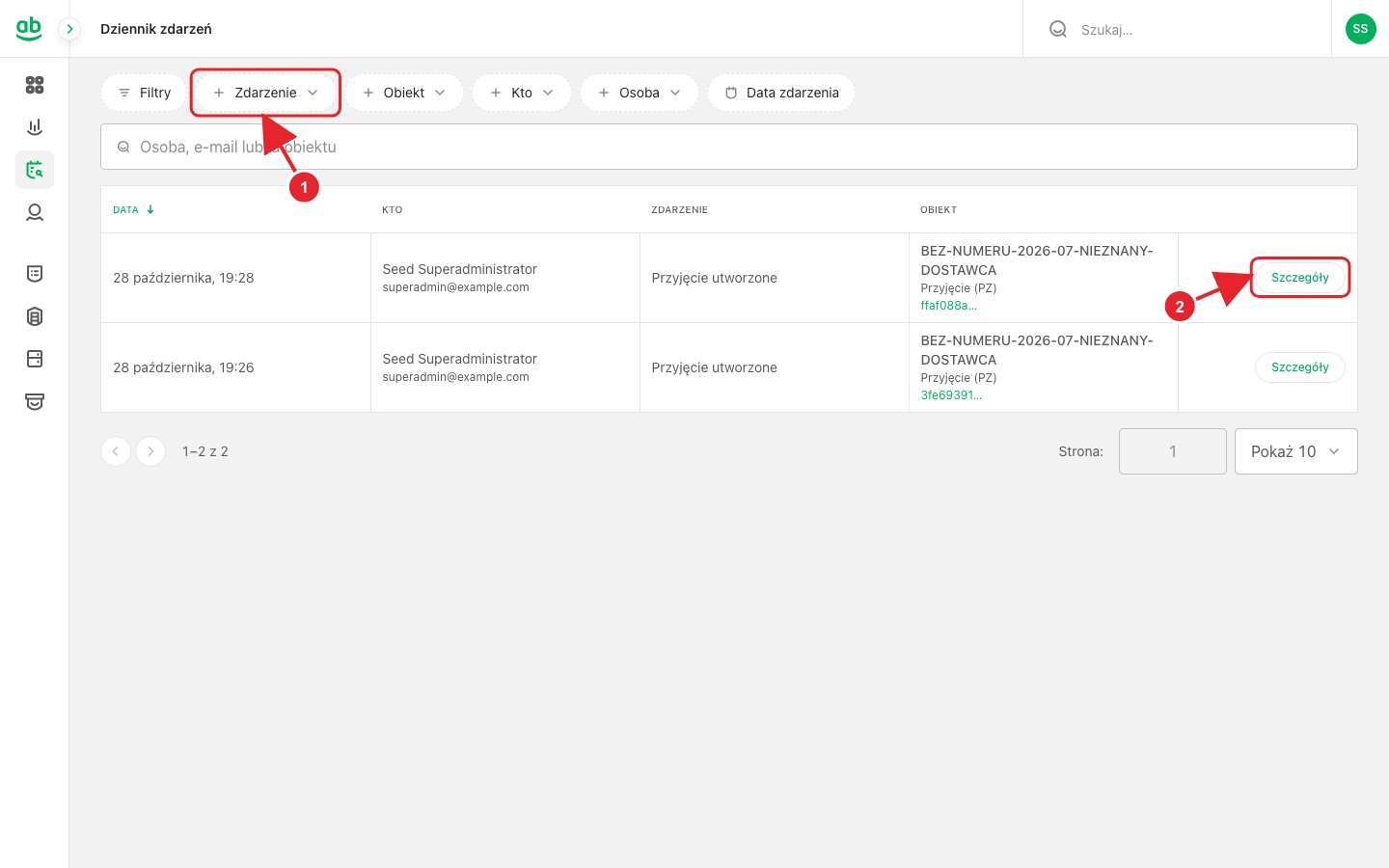
- Filtruj według zdarzenia, obiektu, osoby i daty. Szukać można po osobie, e-mailu albo id obiektu.
- Szczegóły pokazuje pełne dane zdarzenia.
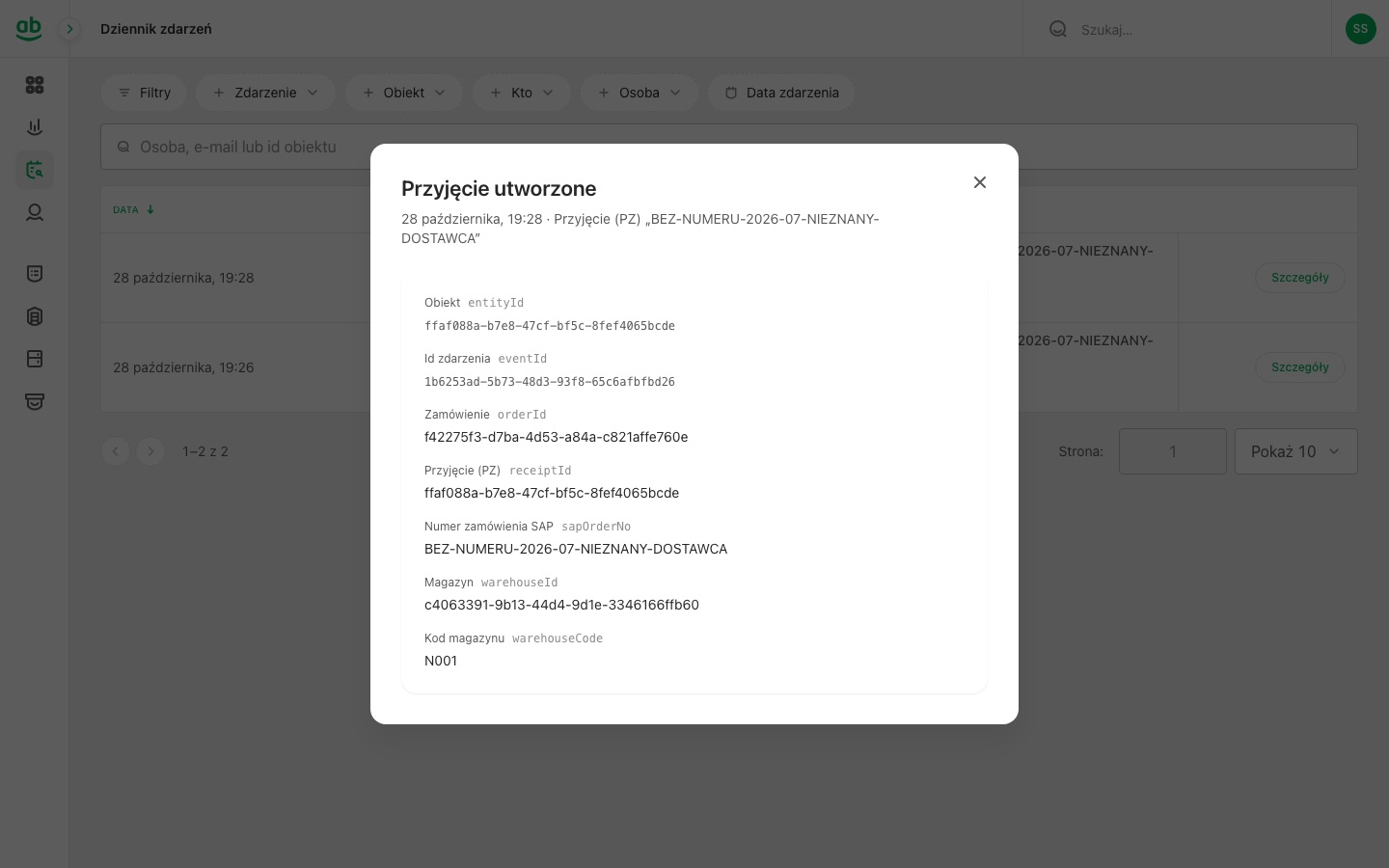
Okno pokazuje, kto, kiedy i co zmienił, z numerami powiązanych obiektów (zamówienie, PZ, magazyn).